
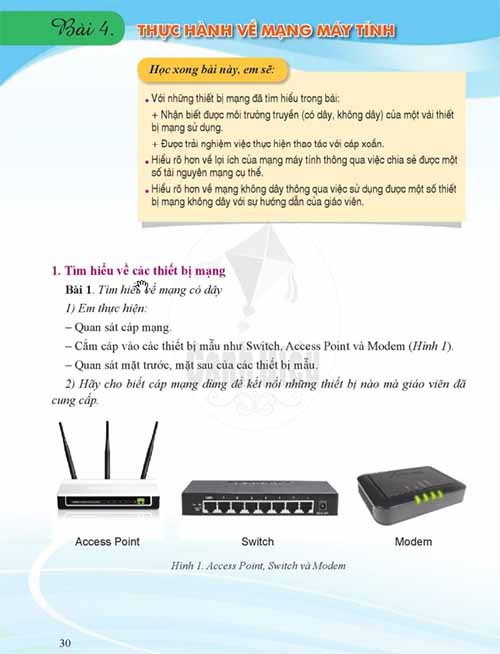
Giải SGK Tin học lớp 6 Cánh diều Chủ đề B Bài 4: Thực hành về mạng máy tính (trang 30-31)

Dưới đây là lời giải chi tiết các câu hỏi và bài tập trong Chủ đề B Bài 4: Thực hành về mạng máy tính (Trang 30-31) Sách giáo khoa Tin học lớp 6 Cánh diều, kèm theo các đường dẫn liên quan để bạn tham khảo.
Các bài giải Tin học lớp 6 Cánh diều liên quan
- Tổng hợp giải SGK Tin học lớp 6 Cánh diều
- Giải SGK Tin học lớp 6 Cánh diều Chủ đề B Bài 3: Mạng có dây và mạng không dây (Trang 27-29)
- Giải SGK Tin học lớp 6 Cánh diều Chủ đề B Bài 2: Các thành phần của mạng máy tính (Trang 24-26)
Mua trọn bộ tài liệu lớp 6
- Giải trọn bộ 1 môn: 49K
- Giải 3 môn bất kỳ: 99K
- Full bộ giải tất cả môn: 199K
- Đề kiểm tra 15 phút: 19K
- Đề 1 tiết / giữa kỳ có đáp án: 29K
- Đề cuối kỳ có đáp án chi tiết: 39K
Liên hệ/Zalo: Zalo 1234567890 để nhận file PDF hoặc bản in
Bài 1: Khởi động máy tính và đăng nhập vào Windows
Thực hành theo hướng dẫn trong sách giáo khoa để khởi động và đăng nhập vào máy tính.
Lời giải:
Phần này là bài thực hành, học sinh sẽ làm theo các bước hướng dẫn trong sách giáo khoa. Các bước cơ bản như sau:
- Khởi động máy tính: Nhấn nút nguồn trên thùng máy (đối với máy tính bàn) hoặc trên laptop. Chờ cho máy tính khởi động hệ điều hành.
- Đăng nhập vào Windows:
- Nếu máy tính có yêu cầu mật khẩu, hãy nhập mật khẩu tài khoản của mình.
- Nếu không có mật khẩu, máy tính sẽ tự động vào màn hình desktop.
Lưu ý: Học sinh cần được giáo viên hướng dẫn cụ thể và cung cấp tài khoản (nếu cần) để thực hiện phần này.
Bài 2: Sử dụng mạng Wi-Fi và mạng có dây
Nếu máy tính đang kết nối Internet bằng dây cáp, em hãy rút dây mạng ra, sau đó kiểm tra biểu tượng mạng trên thanh công việc và cho biết máy tính có kết nối được Internet nữa hay không? Vì sao?
 Hình ảnh minh họa
Lời giải:
Khi rút dây mạng ra:
- Kiểm tra biểu tượng mạng: Biểu tượng mạng trên thanh công việc (thường là ở góc dưới bên phải màn hình) sẽ thay đổi. Thay vì biểu tượng mạng có dây (biểu tượng máy tính nhỏ hoặc phích cắm), nó có thể hiển thị biểu tượng Wi-Fi (nếu máy tính có Wi-Fi và đang kết nối Wi-Fi) hoặc biểu tượng quả địa cầu/dấu X màu đỏ (biểu thị không có kết nối mạng).
- Máy tính có kết nối được Internet nữa hay không?
- Nếu máy tính có Wi-Fi và đang kết nối vào một mạng Wi-Fi khác: Máy tính vẫn có thể kết nối được Internet. Biểu tượng mạng sẽ là biểu tượng Wi-Fi.
- Nếu máy tính không có Wi-Fi hoặc có Wi-Fi nhưng không kết nối với mạng nào khác: Máy tính sẽ không kết nối được Internet nữa. Biểu tượng mạng sẽ hiển thị trạng thái không có kết nối.
- Vì sao: Việc rút dây mạng đồng nghĩa với việc ngắt kết nối vật lý giữa máy tính và mạng có dây (bao gồm cả Internet nếu đang dùng dây). Để truy cập Internet, máy tính cần một phương thức kết nối khác, phổ biến nhất là Wi-Fi. Nếu không có kết nối Wi-Fi thay thế, đường truyền Internet sẽ bị cắt.
Nếu máy tính của em đang kết nối Internet bằng sóng Wi-Fi, em hãy bật/tắt Wi-Fi và cho biết biểu tượng mạng trên thanh công việc có thay đổi gì?
 Hình ảnh minh họa
Lời giải:
Khi bật/tắt Wi-Fi:
- Khi Wi-Fi đang bật và kết nối: Biểu tượng mạng trên thanh công việc sẽ hiển thị biểu tượng Wi-Fi với các vạch sóng đầy đủ (hoặc một phần, tùy cường độ tín hiệu).
- Khi tắt Wi-Fi:
- Biểu tượng Wi-Fi sẽ thay đổi, thường là biểu tượng Wi-Fi có dấu X hoặc gạch chéo, hoặc biến thành biểu tượng quả địa cầu có dấu X, cho biết không có kết nối mạng không dây.
- Máy tính sẽ mất kết nối Internet (nếu không có kết nối mạng có dây).
- Khi bật lại Wi-Fi: Máy tính sẽ quét các mạng Wi-Fi khả dụng. Nếu có mạng đã lưu và tự động kết nối, biểu tượng Wi-Fi sẽ xuất hiện trở lại và máy tính sẽ kết nối lại Internet. Nếu không, em cần chọn mạng và nhập mật khẩu (nếu có).
Giải thích: Việc bật/tắt Wi-Fi là điều khiển bộ phận thu sóng không dây của máy tính. Khi tắt, máy tính không thể nhận/gửi tín hiệu sóng Wi-Fi, do đó mất kết nối với mạng không dây và Internet (nếu chỉ dựa vào Wi-Fi).
Mua trọn bộ tài liệu lớp 6
- Giải trọn bộ 1 môn: 49K
- Giải 3 môn bất kỳ: 99K
- Full bộ giải tất cả môn: 199K
- Đề kiểm tra 15 phút: 19K
- Đề 1 tiết / giữa kỳ có đáp án: 29K
- Đề cuối kỳ có đáp án chi tiết: 39K
Liên hệ/Zalo: Zalo 1234567890 để nhận file PDF hoặc bản in
Bài 3: Đăng xuất và tắt máy tính
Thực hành theo hướng dẫn trong sách giáo khoa để đăng xuất và tắt máy tính.
Lời giải:
Phần này là bài thực hành, học sinh sẽ làm theo các bước hướng dẫn trong sách giáo khoa. Các bước cơ bản như sau (đối với Windows):
- Đăng xuất (Sign out):
- Nhấn vào nút Start (biểu tượng Windows) ở góc dưới bên trái màn hình.
- Nhấn vào biểu tượng tài khoản người dùng (thường là hình người hoặc ảnh đại diện của em).
- Chọn Sign out (Đăng xuất).
Thao tác này sẽ đưa em về màn hình khóa hoặc màn hình đăng nhập, nhưng máy tính vẫn đang hoạt động.
- Tắt máy tính (Shut down):
- Nhấn vào nút Start (biểu tượng Windows).
- Nhấn vào biểu tượng Nguồn (Power).
- Chọn Shut down (Tắt máy).
Máy tính sẽ tắt hoàn toàn. Luôn luôn tắt máy đúng cách để tránh mất dữ liệu hoặc hỏng hệ điều hành.
Lưu ý: Học sinh cần được giáo viên hướng dẫn cụ thể khi thực hành để đảm bảo an toàn cho máy tính và dữ liệu.
Mua trọn bộ tài liệu lớp 6
- Giải trọn bộ 1 môn: 49K
- Giải 3 môn bất kỳ: 99K
- Full bộ giải tất cả môn: 199K
- Đề kiểm tra 15 phút: 19K
- Đề 1 tiết / giữa kỳ có đáp án: 29K
- Đề cuối kỳ có đáp án chi tiết: 39K
Liên hệ/Zalo: Zalo 1234567890 để nhận file PDF hoặc bản in
Sản phẩm tương tự
Giải SGK Tin học lớp 6 Cánh diều
Giải SGK Tin học lớp 6 Cánh diều Chủ đề C Bài 3: Giới thiệu về máy tìm kiếm (trang 38-40)
Giải SGK Tin học lớp 6 Cánh diều
Giải SGK Tin học lớp 6 Cánh diều Chủ đề F Bài 3: Cấu trúc rẽ nhánh trong thuật toán (trang 86-88)
Giải SGK Tin học lớp 6 Cánh diều
Giải SGK Tin học lớp 6 Cánh diều Chủ đề F Bài 1: Khái niệm thuật toán (trang 80-82)
Giải SGK Tin học lớp 6 Cánh diều
Giải SGK Tin học lớp 6 Cánh diều Bài 2: Lưu trữ và trao đổi thông tin (trang 8-10)
Giải SGK Tin học lớp 6 Cánh diều
Giải SGK Tin học lớp 6 Cánh diều Chủ đề B Bài 2: Các thành phần của mạng máy tính (trang 24-26)
Giải SGK Tin học lớp 6 Cánh diều
Giải SGK Tin học lớp 6 Cánh diều
Giải SGK Tin học lớp 6 Cánh diều Chủ đề C Bài 2: Truy cập thông tin trên internet (trang 35-37)
![Giải SGK Tin học lớp 6 Cánh diều Chủ đề E Bài 6: Sơ đồ tư duy (Trang 72-74) Giải SGK Tin học lớp 6 Cánh diều Chủ đề E Bài 6: Sơ đồ tư duy (Trang 72-74) Dưới đây là lời giải chi tiết các câu hỏi và bài tập trong Chủ đề E Bài 6: Sơ đồ tư duy (Trang 72-74) Sách giáo khoa Tin học lớp 6 Cánh diều, kèm theo các đường dẫn liên quan để bạn tham khảo. Các bài giải Tin học lớp 6 Cánh diều liên quan Tổng hợp giải SGK Tin học lớp 6 Cánh diều Giải SGK Tin học lớp 6 Cánh diều Chủ đề E Bài 5: Thực hành tổng hợp về soạn thảo văn bản (Trang 70-71) [sc name="tai_lieu_lop_6_full"] Phần 1: Giới thiệu về sơ đồ tư duy Câu hỏi 1 trang 72 SGK Tin học lớp 6 Cánh diều Quan sát Hình 1 và trả lời câu hỏi: Em hãy mô tả một vài đặc điểm của sơ đồ tư duy trong hình bên. Hình 1. Sơ đồ tư duy Lời giải: Quan sát Hình 1, sơ đồ tư duy có những đặc điểm sau: Chủ đề chính ở trung tâm: "Thực phẩm" là chủ đề chính, được đặt ở giữa sơ đồ. Các nhánh chính tỏa ra từ trung tâm: Từ chủ đề chính, các nhánh lớn (màu sắc khác nhau) tỏa ra, thể hiện các ý chính hoặc nhóm thông tin lớn liên quan đến chủ đề (ví dụ: Nước uống, Đồ ăn nhanh, Rau củ quả, Hạt, Gia vị). Các nhánh con phát triển từ nhánh chính: Từ mỗi nhánh chính lại có các nhánh con nhỏ hơn (cùng màu với nhánh chính hoặc màu sắc khác để phân biệt) để chi tiết hóa thông tin (ví dụ: từ "Rau củ quả" có "Cà rốt", "Cải", "Xoài"). Sử dụng từ khóa và hình ảnh: Sơ đồ chủ yếu sử dụng các từ khóa ngắn gọn, thay vì câu dài. Có thể kết hợp thêm hình ảnh hoặc biểu tượng để minh họa, giúp dễ hình dung và ghi nhớ hơn (mặc dù trong hình này chưa thể hiện rõ các hình ảnh biểu tượng). Sử dụng màu sắc đa dạng: Các nhánh thường được tô màu khác nhau để phân biệt các nhóm thông tin, giúp sơ đồ trực quan và dễ theo dõi hơn. Cấu trúc phi tuyến tính, phân cấp: Thông tin được tổ chức theo dạng cây, từ tổng quát đến chi tiết, không theo trình tự tuyến tính như văn bản truyền thống. Sơ đồ tư duy giúp tổ chức thông tin một cách khoa học, kích thích tư duy sáng tạo và ghi nhớ tốt hơn. Câu hỏi 2 trang 73 SGK Tin học lớp 6 Cánh diều Quan sát Hình 2 và trả lời câu hỏi: Em hãy mô tả các nút lệnh trong nhóm Add (Thêm). Hình 2. Các nút lệnh trong nhóm Add Lời giải: Quan sát Hình 2, đây là các nút lệnh thường thấy trong nhóm Add (Thêm) của một phần mềm vẽ sơ đồ tư duy (ví dụ như FreeMind, XMind hoặc MindMaster), chúng có ý nghĩa như sau: Add Main (Thêm nhánh chính): Nút lệnh này dùng để thêm một nhánh chính (cấp độ 1) mới tỏa ra từ chủ đề trung tâm của sơ đồ tư duy. Add Sub (Thêm nhánh con): Nút lệnh này dùng để thêm một nhánh con (cấp độ thấp hơn) phát triển từ một nhánh đã chọn. Ví dụ, nếu bạn đang chọn một nhánh chính, bạn có thể thêm các nhánh con vào đó. Add Relation (Thêm mối quan hệ): Nút lệnh này dùng để tạo ra một đường nối biểu thị mối quan hệ giữa hai nhánh bất kỳ trong sơ đồ tư duy (khi mối quan hệ đó không phải là quan hệ cha-con trực tiếp). Add Summary (Thêm tóm tắt): Nút lệnh này dùng để thêm một vùng tóm tắt (summary) nhóm các nhánh hoặc ý tưởng lại với nhau, giúp tổng hợp thông tin. Các nút lệnh này giúp người dùng dễ dàng xây dựng và mở rộng sơ đồ tư duy một cách có cấu trúc. [sc name="tai_lieu_lop_6_full"] Phần 2: Sử dụng sơ đồ tư duy Luyện tập trang 74 SGK Tin học lớp 6 Cánh diều Hãy cho biết các phát biểu sau đây đúng (Đ) hay sai (S). a) Không thể chèn thêm hình ảnh vào sơ đồ tư duy. b) Có thể thay đổi màu sắc của các nhánh trong sơ đồ tư duy. c) Có thể thay đổi phông chữ và cỡ chữ trong sơ đồ tư duy. d) Không thể thêm liên kết vào sơ đồ tư duy. Lời giải: a) Không thể chèn thêm hình ảnh vào sơ đồ tư duy. -> S (Sai). Hầu hết các phần mềm vẽ sơ đồ tư duy đều cho phép chèn hình ảnh, biểu tượng vào các nhánh để tăng tính trực quan và khả năng ghi nhớ. b) Có thể thay đổi màu sắc của các nhánh trong sơ đồ tư duy. -> Đ (Đúng). Đây là một tính năng rất quan trọng của sơ đồ tư duy, giúp phân biệt các nhóm ý tưởng và làm cho sơ đồ trở nên sinh động, dễ nhìn hơn. c) Có thể thay đổi phông chữ và cỡ chữ trong sơ đồ tư duy. -> Đ (Đúng). Các phần mềm thường cho phép tùy chỉnh phông chữ, cỡ chữ, kiểu chữ (đậm, nghiêng) cho các nhánh và văn bản trong sơ đồ tư duy. d) Không thể thêm liên kết vào sơ đồ tư duy. -> S (Sai). Sơ đồ tư duy hiện đại cho phép thêm các liên kết (hyperlinks) đến các tài liệu, trang web, hoặc các nhánh khác trong cùng sơ đồ, giúp mở rộng thông tin. Vận dụng trang 74 SGK Tin học lớp 6 Cánh diều Em hãy tạo một sơ đồ tư duy có chủ đề chính là “Các môn học”, các nhánh chính gồm “Toán học”, “Ngữ văn”, “Ngoại ngữ” và các nhánh con cho mỗi môn học. Hình ảnh minh họa Hướng dẫn thực hành: Để tạo sơ đồ tư duy này, em có thể sử dụng một phần mềm vẽ sơ đồ tư duy (như FreeMind, XMind, MindMaster hoặc các công cụ trực tuyến như Canva, Coggle). Dưới đây là các bước cơ bản: 1. Khởi động phần mềm vẽ sơ đồ tư duy. 2. Tạo chủ đề chính (Central Topic): Nhập "CÁC MÔN HỌC" vào ô chủ đề trung tâm. 3. Thêm các nhánh chính (Main Topics): Chọn chủ đề chính "CÁC MÔN HỌC". Sử dụng chức năng Add Main Topic hoặc tương đương (thường là nhấn phím Enter hoặc Tab tùy phần mềm) để thêm các nhánh: TOÁN HỌC NGỮ VĂN NGOẠI NGỮ (Có thể thêm các môn khác như Vật lí, Hóa học, Sinh học, Lịch sử, Địa lí, Tin học, GDCD, Mĩ thuật, Âm nhạc, Thể dục...) 4. Thêm các nhánh con (Subtopics) cho mỗi nhánh chính: Chọn nhánh "TOÁN HỌC". Sử dụng chức năng Add Subtopic hoặc tương đương (thường là nhấn phím Insert hoặc Tab sau khi chọn nhánh) để thêm các nhánh con: Đại số Hình học Thống kê Giải bài tập Chọn nhánh "NGỮ VĂN". Thêm các nhánh con: Văn học Tiếng Việt Tập làm văn Đọc hiểu Chọn nhánh "NGOẠI NGỮ" (ví dụ Tiếng Anh). Thêm các nhánh con: Nghe Nói Đọc Viết Từ vựng Ngữ pháp 5. Tùy chỉnh định dạng (màu sắc, phông chữ): Chọn từng nhánh chính và thay đổi màu sắc của nó và các nhánh con thuộc nó để dễ phân biệt. Điều chỉnh cỡ chữ, phông chữ cho phù hợp (ví dụ: chủ đề chính lớn nhất, nhánh chính nhỏ hơn, nhánh con nhỏ nhất). (Tùy chọn) Thêm biểu tượng hoặc hình ảnh nhỏ vào các nhánh để minh họa (ví dụ: biểu tượng máy tính cho Tin học, quyển sách cho Ngữ văn). 6. Lưu sơ đồ tư duy: Lưu file sơ đồ tư duy lại. Phần mềm sẽ có định dạng riêng (.mmap, .xmind...). Sơ đồ tư duy sau khi hoàn thành sẽ giúp em tổng hợp kiến thức về các môn học một cách trực quan và dễ ghi nhớ. [sc name="tai_lieu_lop_6_full"]](https://situ.edu.vn/wp-content/uploads/2025/06/Giai-SGK-Tin-hoc-lop-6-Canh-dieu-Chu-de-E-Bai-6-So-do-tu-duy-trang-72-74-247x296.jpg)
Giải SGK Tin học lớp 6 Cánh diều
Giải SGK Tin học lớp 6 Cánh diều Chủ đề E Bài 6: Sơ đồ tư duy (trang 72-74)