
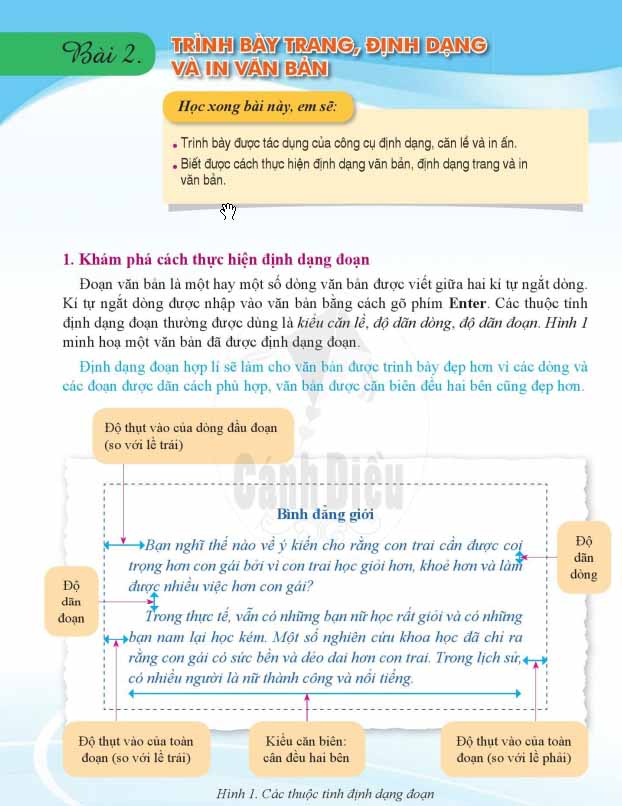
Giải SGK Tin học lớp 6 Cánh diều Chủ đề E Bài 2: Trình bày trang định dạng và in trong văn bản (trang 60-63)
Dưới đây là lời giải chi tiết các câu hỏi và bài tập trong Chủ đề E Bài 2: Trình bày trang, định dạng và in trong văn bản (Trang 60-63) Sách giáo khoa Tin học lớp 6 Cánh diều, kèm theo các đường dẫn liên quan để bạn tham khảo.
Các bài giải Tin học lớp 6 Cánh diều liên quan
- Tổng hợp giải SGK Tin học lớp 6 Cánh diều
- Giải SGK Tin học lớp 6 Cánh diều Chủ đề E Bài 1: Tìm kiếm và thay thế trong soạn thảo văn bản (Trang 57-59)
Mua trọn bộ tài liệu lớp 6
- Giải trọn bộ 1 môn: 49K
- Giải 3 môn bất kỳ: 99K
- Full bộ giải tất cả môn: 199K
- Đề kiểm tra 15 phút: 19K
- Đề 1 tiết / giữa kỳ có đáp án: 29K
- Đề cuối kỳ có đáp án chi tiết: 39K
Liên hệ/Zalo: Zalo 1234567890 để nhận file PDF hoặc bản in
Phần 1: Trình bày trang
Quan sát Hình 1 và trả lời câu hỏi: Em hãy kể tên các nút lệnh trong nhóm Page Setup.
 Hình 1. Nhóm Page Setup trong phần mềm soạn thảo văn bản
Lời giải:
Quan sát Hình 1 (minh họa nhóm Page Setup trong Microsoft Word), các nút lệnh trong nhóm Page Setup là:
- Margins (Canh lề): Dùng để điều chỉnh khoảng cách từ mép giấy đến nội dung văn bản (lề trên, lề dưới, lề trái, lề phải).
- Orientation (Hướng trang): Dùng để chọn hướng giấy là trang đứng (Portrait) hoặc trang ngang (Landscape).
- Size (Kích thước): Dùng để chọn khổ giấy cho văn bản (ví dụ: A4, A3, Letter).
- Columns (Cột): Dùng để chia nội dung văn bản thành nhiều cột (ví dụ: 2 cột, 3 cột như báo chí).
- Breaks (Ngắt trang/Ngắt phần): Dùng để chèn các điểm ngắt trang, ngắt cột hoặc ngắt phần trong văn bản.
- Line Numbers (Số dòng): Dùng để thêm số thứ tự cho các dòng trong văn bản.
- Hyphenation (Gạch nối tự động): Dùng để tự động gạch nối các từ khi chúng không đủ chỗ ở cuối dòng.
Em hãy quan sát Hình 2 và cho biết sự khác nhau khi in một bức ảnh theo hướng giấy đứng và ngang.
 Hình 2. Hướng giấy đứng và ngang
Lời giải:
Khi in một bức ảnh theo hướng giấy đứng và ngang, sự khác nhau cơ bản là cách bức ảnh được xoay và bố trí trên trang giấy:
- Hướng giấy đứng (Portrait):
- Trang giấy sẽ có chiều cao lớn hơn chiều rộng.
- Bức ảnh sẽ được in theo chiều dọc của trang giấy.
- Thích hợp cho các bức ảnh có tỉ lệ khung hình đứng (chiều cao lớn hơn chiều rộng), hoặc các tài liệu văn bản thông thường.
- Hướng giấy ngang (Landscape):
- Trang giấy sẽ có chiều rộng lớn hơn chiều cao.
- Bức ảnh sẽ được in theo chiều ngang của trang giấy.
- Thích hợp cho các bức ảnh có tỉ lệ khung hình ngang (chiều rộng lớn hơn chiều cao), các biểu đồ, bảng biểu rộng hoặc các slide thuyết trình.
Việc lựa chọn hướng giấy phù hợp sẽ giúp bức ảnh được hiển thị trọn vẹn và tối ưu không gian trên trang in.
Mua trọn bộ tài liệu lớp 6
- Giải trọn bộ 1 môn: 49K
- Giải 3 môn bất kỳ: 99K
- Full bộ giải tất cả môn: 199K
- Đề kiểm tra 15 phút: 19K
- Đề 1 tiết / giữa kỳ có đáp án: 29K
- Đề cuối kỳ có đáp án chi tiết: 39K
Liên hệ/Zalo: Zalo 1234567890 để nhận file PDF hoặc bản in
Phần 2: Định dạng văn bản
Em hãy quan sát Hình 3 và cho biết ý nghĩa của các biểu tượng:
a)

b)

Lời giải:
Các biểu tượng này thường nằm trong nhóm Font trên thanh Ribbon của phần mềm soạn thảo văn bản (như Microsoft Word) và có ý nghĩa là:
- a) : Biểu tượng này có ý nghĩa là Bold (Đậm). Khi nhấp vào nút này, văn bản được chọn sẽ được in đậm (làm cho chữ dày hơn và nổi bật hơn).
- b) : Biểu tượng này có ý nghĩa là Italic (Nghiêng). Khi nhấp vào nút này, văn bản được chọn sẽ được in nghiêng (làm cho chữ nghiêng sang phải).
Cả hai biểu tượng này đều thuộc nhóm các công cụ định dạng kí tự (Font Formatting) giúp thay đổi hình thức của chữ trong văn bản.
Hãy cho biết các phát biểu sau đây đúng (Đ) hay sai (S).
a) Có thể thay đổi lề trang in và hướng giấy.
b) Không thể định dạng màu chữ trong văn bản.
c) Khi in văn bản, chúng ta nên xem trước khi in.
d) Có thể thay đổi khoảng cách giữa các đoạn văn bản.
Lời giải:
- a) Có thể thay đổi lề trang in và hướng giấy.
-> Đ (Đúng). Đây là các tùy chọn cơ bản trong phần trình bày trang (Page Setup) của các phần mềm soạn thảo văn bản.
- b) Không thể định dạng màu chữ trong văn bản.
-> S (Sai). Phần mềm soạn thảo văn bản cho phép người dùng định dạng màu chữ một cách dễ dàng, thường thông qua biểu tượng chữ A có gạch chân màu (Font Color).
- c) Khi in văn bản, chúng ta nên xem trước khi in.
-> Đ (Đúng). Xem trước khi in (Print Preview) giúp kiểm tra xem bố cục, định dạng của văn bản đã phù hợp hay chưa, tránh lãng phí giấy và mực in do in sai.
- d) Có thể thay đổi khoảng cách giữa các đoạn văn bản.
-> Đ (Đúng). Các phần mềm soạn thảo văn bản cung cấp chức năng Line and Paragraph Spacing để điều chỉnh khoảng cách dòng và khoảng cách giữa các đoạn.
Hãy cùng các bạn tạo một văn bản gồm một đoạn văn ngắn và một hình ảnh. Sau đó thực hành định dạng văn bản đó.
Hướng dẫn thực hành:
Để tạo và định dạng một văn bản gồm đoạn văn ngắn và hình ảnh, em có thể thực hiện các bước sau trong phần mềm soạn thảo văn bản (ví dụ Microsoft Word):
1. Tạo văn bản và nhập nội dung:
- Mở một tài liệu mới.
- Gõ một đoạn văn ngắn, ví dụ:
“Hà Nội là thủ đô của Việt Nam, nổi tiếng với lịch sử lâu đời và văn hóa phong phú. Thành phố này thu hút du khách bởi những di tích cổ kính, hồ Gươm thơ mộng và ẩm thực đường phố đặc sắc. Hà Nội không chỉ là trung tâm chính trị, văn hóa mà còn là điểm đến du lịch hấp dẫn.”
2. Chèn hình ảnh:
- Đặt con trỏ vào vị trí muốn chèn hình ảnh.
- Vào thẻ Insert (Chèn), chọn Pictures (Ảnh).
- Chọn một hình ảnh có sẵn trên máy tính (ví dụ: ảnh Hồ Gươm, Chùa Một Cột, hoặc bất kỳ ảnh nào liên quan đến Hà Nội). Nhấn Insert (Chèn).
3. Thực hành định dạng văn bản:
- Định dạng đoạn văn:
- Chọn đoạn văn bản.
- Thay đổi phông chữ: Ví dụ, chọn Times New Roman hoặc Arial từ nhóm Font trên thẻ Home.
- Thay đổi cỡ chữ: Ví dụ, chọn 14.
- Canh lề: Chọn Justify (Canh đều hai bên) từ nhóm Paragraph.
- Định dạng khoảng cách dòng: Chọn Line and Paragraph Spacing và chọn 1.5 lines.
- Định dạng tiêu đề (nếu có): Nếu có tiêu đề “Hà Nội”, em có thể chọn tiêu đề và định dạng Bold (Đậm), Center (Canh giữa), và tăng cỡ chữ lên 16 hoặc 18.
- Định dạng hình ảnh:
- Chọn hình ảnh.
- Thay đổi kích thước: Kéo các nút tròn ở góc hình ảnh để thay đổi kích thước cho phù hợp.
- Điều chỉnh bố cục chữ và hình ảnh (Text Wrapping): Nhấp chuột phải vào ảnh, chọn Wrap Text (Bố cục văn bản) và chọn kiểu như Square (Vuông) hoặc Tight (Chặt) để văn bản bao quanh hình ảnh.
- Thêm viền, hiệu ứng cho ảnh (tùy chọn): Trong thẻ Picture Format, em có thể khám phá các tùy chọn như Picture Border, Picture Effects.
- Thiết lập trình bày trang:
- Vào thẻ Layout (Bố cục).
- Margins: Chọn lề Normal (Bình thường) hoặc tùy chỉnh lề.
- Orientation: Chọn Portrait (Trang đứng).
- Size: Chọn A4.
Sau khi thực hành, em có thể xem trước khi in (Ctrl + P) để kiểm tra kết quả.
Mua trọn bộ tài liệu lớp 6
- Giải trọn bộ 1 môn: 49K
- Giải 3 môn bất kỳ: 99K
- Full bộ giải tất cả môn: 199K
- Đề kiểm tra 15 phút: 19K
- Đề 1 tiết / giữa kỳ có đáp án: 29K
- Đề cuối kỳ có đáp án chi tiết: 39K
Liên hệ/Zalo: Zalo 1234567890 để nhận file PDF hoặc bản in
Sản phẩm tương tự
Giải SGK Tin học lớp 6 Cánh diều
Giải SGK Tin học lớp 6 Cánh diều Chủ đề E Bài 4: Trình bày thông tin ở dạng bảng (trang 66-69)
Giải SGK Tin học lớp 6 Cánh diều
Giải SGK Tin học lớp 6 Cánh diều
Giải SGK Tin học lớp 6 Cánh diều Chủ đề C Bài 1: Thông tin trên web (trang 32-34)
Giải SGK Tin học lớp 6 Cánh diều
Giải SGK Tin học lớp 6 Cánh diều Chủ đề E Bài 8: Dự án nhỏ Lợi ích của sơ đồ tư duy (trang 77-79)
Giải SGK Tin học lớp 6 Cánh diều
Giải SGK Tin học lớp 6 Cánh diều
Giải SGK Tin học lớp 6 Cánh diều Chủ đề D Bài 1: Mặt trái của internet (trang 49-51)
Giải SGK Tin học lớp 6 Cánh diều
Giải SGK Tin học lớp 6 Cánh diều Chủ đề B Bài 1: Mạng máy tính và Internet (trang 21-23)
Giải SGK Tin học lớp 6 Cánh diều