
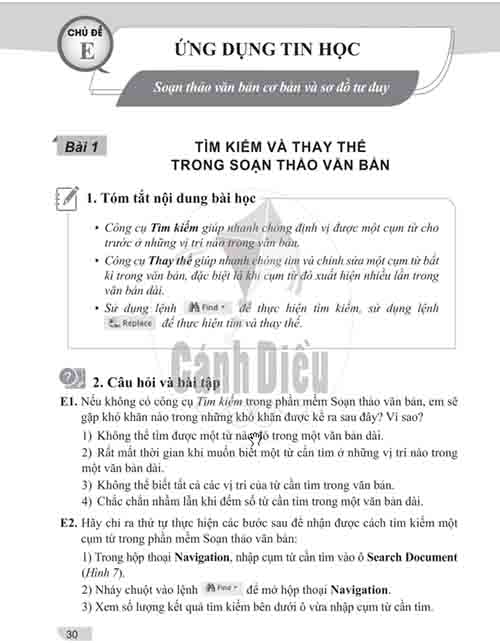
Giải Chủ đề E Bài 1 từ câu E1 tới E5 (trang 30-31) SBT Tin học lớp 6 Cánh diều
Giải Chủ đề E Bài 1 SBT Tin học lớp 6 Cánh diều
Đây là phần giải chi tiết các câu hỏi từ E1 đến E5 trong Chủ đề E, Bài 1: TÌM KIẾM VÀ THAY THẾ TRONG SOẠN THẢO VĂN BẢN, sách bài tập Tin học lớp 6 Cánh diều, từ trang 30 đến 31. Để xem toàn bộ lời giải và các bài tập khác, bạn có thể truy cập Giải bài tập Tin học lớp 6 Cánh Diều.
Nếu bạn muốn xem lời giải của các bài tập trước đó, hãy tham khảo Giải Chủ đề D Bài 2, 3 từ câu D5 tới D12 (trang 28-29) SBT Tin học lớp 6 Cánh diều.
Giải câu E1 trang 30 SBT Tin học lớp 6 Cánh diều
E1. Nếu không có công cụ tìm kiếm trong phần mềm soạn thảo văn bản, em sẽ gặp khó khăn nào trong những khối kiến thức đã tìm được? Vì sao?
1) Không thể tìm được một từ nào trong một văn bản dài.
2) Rất mất thời gian khi muốn biết một từ nào đó trong văn bản dài.
3) Không thể biết tất cả các vị trí của từ cần tìm trong văn bản.
4) Chức năng kiểm lỗi chính tả tự động tìm kiếm một từ nào đó trong văn bản dài.
Trả lời:
Nếu không có công cụ tìm kiếm trong phần mềm soạn thảo văn bản, em sẽ gặp khó khăn rất lớn. Những khó khăn đó là:
- 1) Không thể tìm được một từ nào trong một văn bản dài.
- 2) Rất mất thời gian khi muốn biết một từ nào đó trong văn bản dài.
- 3) Không thể biết tất cả các vị trí của từ cần tìm trong văn bản.
Giải thích: Công cụ tìm kiếm (Find) giúp chúng ta nhanh chóng xác định vị trí của một từ hoặc cụm từ trong tài liệu, tiết kiệm rất nhiều thời gian và công sức, đặc biệt với những văn bản dài. Nếu không có nó, việc phải đọc thủ công từng dòng để tìm từ là rất tốn thời gian và dễ bỏ sót thông tin. Chức năng kiểm lỗi chính tả tự động (lựa chọn 4) là một công cụ riêng biệt, không phải là công cụ tìm kiếm thông thường.
Giải câu E2 trang 30 SBT Tin học lớp 6 Cánh diều
E2. Hãy chỉ ra thứ tự thực hiện các bước sau để tìm kiếm một từ trong phần mềm soạn thảo văn bản (Word):
1) Trong hộp thoại Navigation, nhập từ cần tìm kiếm vào ô Search Document (Hình 7).
2) Nháy chuột vào lệnh Find.
3) Xem số lượng kết quả tìm kiếm được hiển thị trong hộp thoại Navigation.
Trả lời:
Thứ tự đúng để tìm kiếm một từ trong phần mềm soạn thảo văn bản Word là:
- 2) Nháy chuột vào lệnh Find (trong nhóm Editing của thẻ Home).
- 1) Trong hộp thoại Navigation, nhập từ cần tìm kiếm vào ô Search Document.
- 3) Xem số lượng kết quả tìm kiếm được hiển thị trong hộp thoại Navigation.
Mua trọn bộ tài liệu lớp 6
- Giải trọn bộ 1 môn: 49K
- Giải 3 môn bất kỳ: 99K
- Full bộ giải tất cả môn: 199K
- Đề kiểm tra 15 phút: 19K
- Đề 1 tiết / giữa kỳ có đáp án: 29K
- Đề cuối kỳ có đáp án chi tiết: 39K
Liên hệ/Zalo: Zalo 1234567890 để nhận file PDF hoặc bản in
Giải câu E3 trang 31 SBT Tin học lớp 6 Cánh diều
E3. Hãy chỉ ra thứ tự thực hiện các bước sau đây để thay thế các ký tự cần tìm thành các ký tự thay thế khác:
1) Nháy chuột vào lệnh Replace (Hình 8).
2) Nhập từ cần thay thế vào ô Replace with.
3) Nhập từ cần tìm vào ô Find what.
4) Nháy chuột vào lệnh Replace hoặc Replace All.
Trả lời:
Thứ tự đúng để thay thế các ký tự cần tìm thành các ký tự thay thế khác là:
- 1) Nháy chuột vào lệnh Replace (trong nhóm Editing của thẻ Home).
- 3) Nhập từ cần tìm vào ô Find what.
- 2) Nhập từ sẽ dùng để thay thế vào ô Replace with.
- 4) Nháy chuột vào lệnh Replace (thay thế từng từ một) hoặc Replace All (thay thế tất cả các từ cùng lúc).
Mua trọn bộ tài liệu lớp 6
- Giải trọn bộ 1 môn: 49K
- Giải 3 môn bất kỳ: 99K
- Full bộ giải tất cả môn: 199K
- Đề kiểm tra 15 phút: 19K
- Đề 1 tiết / giữa kỳ có đáp án: 29K
- Đề cuối kỳ có đáp án chi tiết: 39K
Liên hệ/Zalo: Zalo 1234567890 để nhận file PDF hoặc bản in
Giải câu E4 trang 31 SBT Tin học lớp 6 Cánh diều
E4. Công cụ Tìm kiếm trong phần mềm soạn thảo văn bản có giúp ta biết được số lượt từ đó hoặc một cụm từ nào đó không? Hãy giải thích tại sao.
Trả lời:
Có. Công cụ Tìm kiếm trong phần mềm soạn thảo văn bản (ví dụ như Microsoft Word) có giúp ta biết được số lượt xuất hiện của một từ hoặc một cụm từ.
Giải thích: Khi bạn sử dụng chức năng Find (Tìm kiếm) và nhập từ khóa vào ô Search Document, phần mềm sẽ hiển thị ngay lập tức số lượng kết quả tìm thấy và đánh dấu chúng trong văn bản. Điều này rất hữu ích khi bạn muốn thống kê tần suất xuất hiện của một từ, hoặc muốn nhanh chóng xác định các vị trí của từ đó trong tài liệu dài.
Giải câu E5 trang 31 SBT Tin học lớp 6 Cánh diều
E5. Công cụ Thay thế trong phần mềm soạn thảo văn bản có giúp ta thay thế một hoặc một vài lần đối với một cụm từ nào đó không? Tại sao?
Trả lời:
Có. Công cụ Thay thế (Replace) trong phần mềm soạn thảo văn bản giúp bạn thay thế một từ hoặc cụm từ đã tìm thấy.
Giải thích: Chức năng Replace cung cấp hai lựa chọn chính:
- “Replace”: Thay thế từng lần xuất hiện của từ/cụm từ một cách tuần tự. Bạn sẽ có quyền kiểm soát để quyết định xem có muốn thay thế ở vị trí đó hay không.
- “Replace All”: Thay thế tất cả các lần xuất hiện của từ/cụm từ trong toàn bộ văn bản chỉ bằng một thao tác. Điều này giúp tiết kiệm thời gian đáng kể khi cần sửa lỗi đồng loạt hoặc cập nhật thuật ngữ.
Mua trọn bộ tài liệu lớp 6
- Giải trọn bộ 1 môn: 49K
- Giải 3 môn bất kỳ: 99K
- Full bộ giải tất cả môn: 199K
- Đề kiểm tra 15 phút: 19K
- Đề 1 tiết / giữa kỳ có đáp án: 29K
- Đề cuối kỳ có đáp án chi tiết: 39K
Liên hệ/Zalo: Zalo 1234567890 để nhận file PDF hoặc bản in
Sản phẩm tương tự
Giải Bài tập Tin học lớp 6 Cánh diều
Giải Chủ đề E Bài 5 câu E23 (trang 39) SBT Tin học lớp 6 Cánh diều
![Giải Chủ đề C Bài 2 SBT Tin học lớp 6 Cánh diều Đây là phần giải chi tiết các câu hỏi từ C6 đến C11 trong Chủ đề C, Bài 2: TRUY CẬP THÔNG TIN TRÊN INTERNET, sách bài tập Tin học lớp 6 Cánh diều, từ trang 21 đến 22. Để xem toàn bộ lời giải và các bài tập khác, bạn có thể truy cập Giải bài tập Tin học lớp 6 Cánh Diều. Nếu bạn muốn xem lời giải của các bài tập trước đó trong cùng chủ đề, hãy tham khảo Giải Chủ đề C Bài 1 từ câu C1 tới C5 (trang 19-21) SBT Tin học lớp 6 Cánh diều. Bạn cũng có thể xem lời giải đầy đủ cho chính bài này tại Giải Chủ đề C Bài 2 từ câu C6 tới C11 (trang 21-22) SBT Tin học lớp 6 Cánh diều. Giải câu C6 trang 21 SBT Tin học lớp 6 Cánh diều C6. Trong các câu sau đây, câu nào đúng? 1) Trình duyệt web là một trang web. 2) Trình duyệt web là một website. 3) Trình duyệt web là một phần mềm soạn thảo văn bản. 4) Trình duyệt web là một phần mềm ứng dụng cho phép truy cập thông tin trên Internet. Trả lời: Câu đúng là: 4) Trình duyệt web là một phần mềm ứng dụng cho phép truy cập thông tin trên Internet. Giải thích các câu sai: 1) Trình duyệt web không phải là một trang web mà là ứng dụng để xem trang web. 2) Trình duyệt web không phải là một website mà là ứng dụng để truy cập website. 3) Trình duyệt web không phải là phần mềm soạn thảo văn bản. [sc name="tai_lieu_lop_6_full"] Giải câu C7 trang 21 SBT Tin học lớp 6 Cánh diều C7. Hãy chỉ ra thứ tự các bước sau để truy cập được vào website: 1) Gõ địa chỉ website vào ô địa chỉ trình duyệt. 2) Truy cập trình duyệt web. 3) Tìm kiếm thông tin trên trình duyệt web. 4) Xem thông tin trên website. Trả lời: Thứ tự đúng để truy cập vào website là: 2) Truy cập trình duyệt web. (Mở ứng dụng trình duyệt như Google Chrome, Cốc Cốc, Firefox, Edge...) 1) Gõ địa chỉ website vào ô địa chỉ trình duyệt. (Nhập địa chỉ URL của website bạn muốn truy cập vào thanh địa chỉ.) 4) Xem thông tin trên website. (Sau khi gõ địa chỉ và nhấn Enter, trình duyệt sẽ tải và hiển thị nội dung của website.) Lựa chọn 3) "Tìm kiếm thông tin trên trình duyệt web" không phải là một bước độc lập để truy cập website cụ thể mà là chức năng của công cụ tìm kiếm bên trong trình duyệt. Giải câu C8 trang 22 SBT Tin học lớp 6 Cánh diều C8. Trong các câu sau đây, câu nào đúng? 1) Từ một website có thể liên kết tới thông tin ở các website khác có liên kết. 2) Các trang web khác nhau trong cùng một website có thể có các website khác nhau không thể có liên kết. 3) Thông tin trên website tại mỗi thời điểm có thể khác nhau. 4) Các website liên kết với nhau tạo thành một trang web. Trả lời: Các câu đúng là: 1) Từ một website có thể liên kết tới thông tin ở các website khác có liên kết. (Nhờ các siêu liên kết, bạn có thể di chuyển từ website này sang website khác.) 3) Thông tin trên website tại mỗi thời điểm có thể khác nhau. (Website được cập nhật liên tục, nên thông tin có thể thay đổi theo thời gian.) Giải thích các câu sai: 2) Các trang web khác nhau trong cùng một website luôn có thể liên kết với nhau vì chúng cùng nằm trong một website. 4) Các website liên kết với nhau tạo thành một website, không phải "một trang web". Một trang web là một phần của website. [sc name="tai_lieu_lop_6_full"] Giải câu C9 trang 22 SBT Tin học lớp 6 Cánh diều C9. Em hãy tưởng tượng truy cập những website nào đó mà em thường học tập hay đọc? Trả lời: Đây là câu hỏi mang tính cá nhân, học sinh có thể nêu các website mà mình thường xuyên truy cập. Một số ví dụ: Website học tập: Hocmai.vn, Vietjack.com, loigiaihay.com, v.v. Website đọc sách/tin tức: VnExpress.net, Kênh 14, Báo Thanh Niên, Báo Tuổi Trẻ, v.v. Website giải trí: YouTube.com, Tik Tok, Facebook, v.v. Các website phục vụ việc học môn Tin học: Khan Academy, Code.org, v.v. Giải câu C10 trang 22 SBT Tin học lớp 6 Cánh diều C10. Em hãy chỉ ra thứ tự các bước dưới đây để xem thời tiết Hà Nội ngày hôm nay trên website thời tiết: 1) Nhập địa chỉ: https://xemthoitiet.vn 2) Khởi chạy trình duyệt Firefox. 3) Chọn "Hà Nội" trong mục chọn thành phố. Trả lời: Thứ tự các bước để xem thời tiết Hà Nội trên website `https://xemthoitiet.vn` là: 2) Khởi chạy trình duyệt Firefox. (Mở trình duyệt web Firefox.) 1) Nhập địa chỉ: https://xemthoitiet.vn (Gõ hoặc dán địa chỉ website vào thanh địa chỉ và nhấn Enter.) 3) Chọn "Hà Nội" trong mục chọn thành phố. (Trên website, tìm và chọn "Hà Nội" từ danh sách các tỉnh/thành phố để xem thông tin thời tiết.) Giải câu C11 trang 22 SBT Tin học lớp 6 Cánh diều C11. Hãy làm quen với trình duyệt web bằng cách thực hiện các bước sau: 1) Khởi động một trình duyệt web trên máy tính của em (Internet Explorer, Google Chrome, ...). 2) Quan sát và tìm các thành phần giao diện của trình duyệt. 3) Nhập địa chỉ website https://hanoi.edu.vn rồi nhấn phím Enter và quan sát kết quả hiển thị website. So sánh với các địa chỉ website khác mà em biết để tìm thông tin trên các website đó. Trả lời: Đây là một bài tập thực hành, yêu cầu học sinh tự thao tác trên máy tính. Các bước thực hiện như sau: Khởi động một trình duyệt web: Nhấp đúp vào biểu tượng của trình duyệt (ví dụ: Google Chrome, Cốc Cốc, Microsoft Edge, Mozilla Firefox) trên màn hình nền hoặc thanh tác vụ để mở trình duyệt. Quan sát và tìm các thành phần giao diện của trình duyệt: Thanh địa chỉ (Address bar): Nơi để gõ địa chỉ website. Thanh tab: Nơi hiển thị các tab của các trang web đang mở. Các nút điều hướng: Nút quay lại (Back), tiến lên (Forward), tải lại trang (Reload), trang chủ (Home). Thanh công cụ/Menu: Chứa các tùy chọn cài đặt, lịch sử, dấu trang... Thanh dấu trang (Bookmarks bar): Nơi lưu các website yêu thích để truy cập nhanh. Vùng hiển thị nội dung: Khu vực lớn nhất của trình duyệt, nơi hiển thị nội dung của trang web. Nhập địa chỉ website và quan sát kết quả: Gõ `https://hanoi.edu.vn` vào thanh địa chỉ và nhấn Enter. Quan sát nội dung hiển thị: Đây là Cổng thông tin điện tử của Sở Giáo dục và Đào tạo Hà Nội. Nó sẽ có các mục tin tức, văn bản, thông báo, v.v. So sánh với các website khác: Học sinh có thể mở thêm một vài website quen thuộc khác (ví dụ: VnExpress.net, Google.com) và so sánh về cách bố cục, các loại thông tin hiển thị, và cách người dùng tương tác. Từ đó, học sinh sẽ nhận ra mỗi website có giao diện và nội dung riêng biệt phù hợp với mục đích của nó. [sc name="tai_lieu_lop_6_full"] Hy vọng phần giải đáp này hữu ích cho bạn. Nếu có bất kỳ yêu cầu chỉnh sửa hay câu hỏi nào khác, đừng ngần ngại hỏi nhé!](https://situ.edu.vn/wp-content/uploads/2025/06/Giai-Chu-de-C-Bai-2-tu-cau-C6-toi-C11-trang-21-22-SBT-Tin-hoc-lop-6-Canh-dieu-247x296.jpg)
Giải Bài tập Tin học lớp 6 Cánh diều
Giải Chủ đề C Bài 2 từ câu C6 tới C11 (trang 21-22) SBT Tin học lớp 6 Cánh diều
Giải Bài tập Tin học lớp 6 Cánh diều
Giải Chủ đề C Bài 1 từ câu C1 tới C5 (trang 19-21) SBT Tin học lớp 6 Cánh diều
Giải Bài tập Tin học lớp 6 Cánh diều
Giải Chủ đề A Bài 1 từ câu A1 tới A8 (trang 4-6) SBT Tin học lớp 6 Cánh diều
Giải Bài tập Tin học lớp 6 Cánh diều
Giải Chủ đề B Bài 3 từ câu B10 tới B15 (trang 17-18) SBT Tin học lớp 6 Cánh diều
Giải Bài tập Tin học lớp 6 Cánh diều
Giải Chủ đề A Bài 2 từ câu A9 tới A14 (trang 6-7) SBT Tin học lớp 6 Cánh diều
Giải Bài tập Tin học lớp 6 Cánh diều
Giải Chủ đề A Bài 5 từ câu A30 tới A36 (trang 11-12) SBT Tin học lớp 6 Cánh diều

Giải Bài tập Tin học lớp 6 Cánh diều
Giải Chủ đề E Bài 4 từ câu E14 tới E22 (trang 36-38) SBT Tin học lớp 6 Cánh diều