
Giải SGK Tin học lớp 5 Kết nối tri thức Bài 14 Sử dụng biến trong chương trình (trang 67-72)
Chào các em! Dưới đây là lời giải chi tiết cho các câu hỏi và bài tập trong Bài 14: Sử dụng biến trong chương trình thuộc Chủ đề 6 trong sách giáo khoa Tin học lớp 5 bộ sách Kết nối tri thức với cuộc sống.
Giải Bài 13: Cấu trúc rẽ nhánh
Giải Bài 12: Thực hành sử dụng lệnh lặp
Giải Bài 11: Cấu trúc lặp
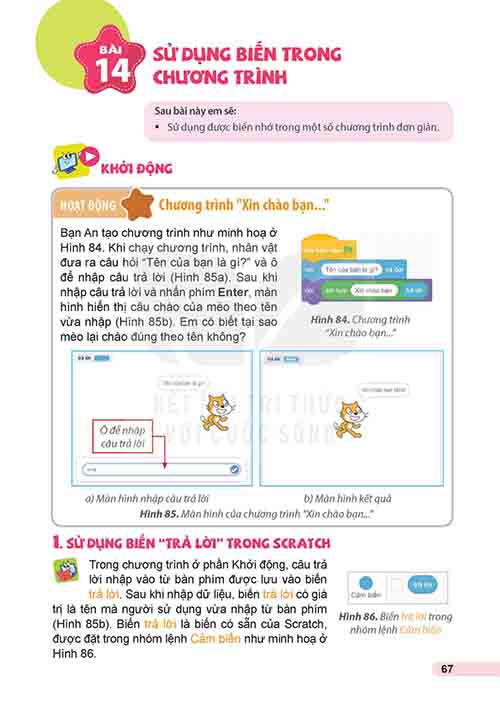
Phần Khởi động (trang 67)

Giải câu hỏi trang 67 SGK Tin học lớp 5 Kết nối tri thức
Trả lời:
Mèo chào đúng tên vì Scratch đã lưu câu trả lời của người dùng vào một biến đặc biệt có tên là **`trả lời`**. Khi mèo sử dụng khối lệnh kết hợp để nói, nó lấy giá trị được lưu trong biến này để hiển thị trên màn hình.
Phần 1: Sử dụng biến ‘trả lời’ trong Scratch (trang 67-68)
Giải Hoạt động trang 67 SGK Tin học lớp 5 Kết nối tri thức
Trả lời:
Câu trả lời nhập vào từ bàn phím được lưu vào biến có sẵn của Scratch, có tên là **`trả lời`**. Biến này nằm trong nhóm lệnh **Cảm biến**.
Giải Thực hành trang 68 SGK Tin học lớp 5 Kết nối tri thức

Trả lời:
- Giá trị của biến `trả lời` bằng **7**.
- Người sử dụng đã nhập số **7** từ bàn phím.
Mua trọn bộ tài liệu lớp 5
- Giải trọn bộ 1 môn: 49K
- Giải 3 môn bất kỳ: 99K
- Full bộ giải tất cả môn: 199K
- Đề kiểm tra 15 phút: 19K
- Đề 1 tiết / giữa kỳ có đáp án: 29K
- Đề cuối kỳ có đáp án chi tiết: 39K
Liên hệ/Zalo: Zalo 0936381214 để nhận file PDF hoặc bản in
Phần 2: Tạo và sử dụng biến (trang 69-70)


Giải Hoạt động trang 69 SGK Tin học lớp 5 Kết nối tri thức
Trả lời:
Trong khối lệnh ở Hình 94, giá trị của biến `a` ban đầu là `4`. Sau khi thực hiện lệnh **thay đổi `a` một lượng 2**, giá trị của biến `a` sẽ tăng thêm 2. Do đó, giá trị mới của `a` là 4 + 2 = **6**.
Giải Thực hành trang 70 SGK Tin học lớp 5 Kết nối tri thức
Hướng dẫn:
- Kéo khối lệnh **hỏi [Tên của bạn là gì?] và đợi** từ nhóm lệnh **Cảm biến** vào khu vực lập trình.
- Kéo khối lệnh **nói [Xin chào!] trong 2 giây** từ nhóm lệnh **Hiển thị**.
- Kéo khối lệnh **kết hợp [Xin chào bạn] [trả lời]** từ nhóm lệnh **Các phép toán**.
- Đặt khối lệnh **kết hợp** vào vị trí trống của khối **nói**.
- Đặt khối lệnh **trả lời** vào ô trống thứ hai của khối **kết hợp**.
- Nháy vào lá cờ xanh để chạy thử chương trình.
- Lưu chương trình với tên **ChaoHoi**.
Phần Luyện tập (trang 72)

Giải Luyện tập trang 72 SGK Tin học lớp 5 Kết nối tri thức
Mở tệp chương trình `HoiTuoi` và thực hiện các yêu cầu sau:
a) Bổ sung lệnh thay đổi giá trị của biến `Tuổi` một lượng là 2.
b) Thông báo ra màn hình giá trị của biến `Tuổi` sau khi thay đổi.
Trả lời:
- **a) Bổ sung lệnh thay đổi giá trị:** Kéo khối lệnh **thay đổi [Tuổi] một lượng 2** từ nhóm lệnh **Các biến số** và đặt vào sau khối lệnh **đặt [Tuổi] thành [trả lời]** đã có.
- **b) Thông báo giá trị biến:** Kéo khối lệnh **nói [kết hợp]** từ nhóm lệnh **Hiển thị** và **Các phép toán** để hiển thị giá trị mới của biến `Tuổi`. Nội dung có thể là: **kết hợp “Tuổi của bạn là ” Tuổi**.
Mua trọn bộ tài liệu lớp 5
- Giải trọn bộ 1 môn: 49K
- Giải 3 môn bất kỳ: 99K
- Full bộ giải tất cả môn: 199K
- Đề kiểm tra 15 phút: 19K
- Đề 1 tiết / giữa kỳ có đáp án: 29K
- Đề cuối kỳ có đáp án chi tiết: 39K
Liên hệ/Zalo: Zalo 0936381214 để nhận file PDF hoặc bản in
Phần Vận dụng (trang 72)
Giải Vận dụng trang 72 SGK Tin học lớp 5 Kết nối tri thức
Em hãy tạo chương trình thực hiện các yêu cầu sau:
a) Chương trình đưa ra câu hỏi “Bạn là học sinh lớp nào?”.
b) Sau khi nhập câu trả lời, chương trình đưa ra lời chào. Ví dụ: “Xin chào bạn học sinh lớp 5A”, trong đó 5A là câu trả lời vừa được nhập vào từ bàn phím.
Hướng dẫn:
- Kéo khối lệnh **khi bấm vào** từ nhóm **Sự kiện**.
- Kéo khối lệnh **hỏi “Bạn là học sinh lớp nào?” và đợi** từ nhóm **Cảm biến**.
- Kéo khối lệnh **nói [ ] trong 2 giây** từ nhóm **Hiển thị**.
- Trong khối lệnh **nói**, ghép khối **kết hợp** từ nhóm **Các phép toán**.
- Trong khối **kết hợp**, nhập vào ô đầu tiên dòng chữ **”Xin chào bạn học sinh lớp “** và kéo khối **trả lời** từ nhóm **Cảm biến** vào ô thứ hai.
- Chạy thử chương trình để kiểm tra kết quả.
Mua trọn bộ tài liệu lớp 5
- Giải trọn bộ 1 môn: 49K
- Giải 3 môn bất kỳ: 99K
- Full bộ giải tất cả môn: 199K
- Đề kiểm tra 15 phút: 19K
- Đề 1 tiết / giữa kỳ có đáp án: 29K
- Đề cuối kỳ có đáp án chi tiết: 39K
Liên hệ/Zalo: Zalo 0936381214 để nhận file PDF hoặc bản in
3 bài tập tương tự để học sinh luyện tập
Bài tập 1:
Viết chương trình Scratch để hỏi người dùng “Bạn bao nhiêu tuổi?”. Sau đó, nhân vật sẽ nói “Bạn [tuổi của người dùng] tuổi rồi!”.
Đáp án:
Để làm bài này, em cần sử dụng biến `trả lời` và khối lệnh `kết hợp`.
Các bước:
- Sử dụng khối **hỏi “Bạn bao nhiêu tuổi?” và đợi**.
- Sử dụng khối **nói [ ] trong 2 giây**.
- Trong khối nói, lồng ghép khối **kết hợp “Bạn ” kết hợp [trả lời] ” tuổi rồi!”**.
Bài tập 2:
Tạo một biến mới tên là `Điểm`, sau đó lập trình để nhân vật mỗi lần bấm chuột thì biến `Điểm` tăng lên 1. Em cần sử dụng những khối lệnh nào?
Đáp án:
Đây là bài tập kết hợp sử dụng biến và sự kiện.
Các bước:
- Tạo biến mới có tên **Điểm** trong nhóm **Các biến số**.
- Sử dụng khối **khi bấm vào lá cờ xanh** để bắt đầu chương trình.
- Sử dụng khối **đặt [Điểm] thành 0** để khởi tạo giá trị ban đầu.
- Sử dụng khối **lặp lại liên tục**.
- Bên trong vòng lặp, sử dụng khối **nếu … thì …** từ nhóm **Điều khiển**.
- Điều kiện: **đang nhấn chuột?** từ nhóm **Cảm biến**.
- Công việc: **thay đổi [Điểm] một lượng 1** từ nhóm **Các biến số**.
Bài tập 3:
Viết chương trình Scratch yêu cầu người dùng nhập tên, sau đó nhân vật sẽ nói tên người đó với một lời khen. Ví dụ: “Chào [Tên], bạn thật giỏi!”
Đáp án:
Tương tự như bài tập trong SGK nhưng thay đổi lời chào.
Các bước:
- Sử dụng khối **hỏi “Tên của bạn là gì?” và đợi**.
- Sử dụng khối **nói [ ] trong 2 giây**.
- Trong khối nói, lồng ghép khối **kết hợp “Chào ” kết hợp [trả lời] “, bạn thật giỏi!”**.
Sản phẩm tương tự
Giải SGK Tin học lớp 5 Kết nối tri thức
Giải SGK Tin học lớp 5 Kết nối tri thức Chủ đề 4 Bài 5 Bản quyền nội dung thông tin (trang 24-28)
Giải SGK Tin học lớp 5 Kết nối tri thức
Giải SGK Tin học lớp 5 Kết nối tri thức Bài 4 Cây thư mục (trang 19-23)
Giải SGK Tin học lớp 5 Kết nối tri thức
Giải SGK Tin học lớp 5 Kết nối tri thức Bài 9A Sử dụng phần mềm đồ họa tạo sản phẩm số (trang 43-45)
Giải SGK Tin học lớp 5 Kết nối tri thức
Giải SGK Tin học lớp 5 Kết nối tri thức Bài 15 Sử dụng biểu thức trong chương trình (trang 73-77)
Giải SGK Tin học lớp 5 Kết nối tri thức
Giải SGK Tin học lớp 5 Kết nối tri thức Chủ đề 6 Bài 10 Cấu trúc tuần tự (trang 52-55)
Giải SGK Tin học lớp 5 Kết nối tri thức
Giải SGK Tin học lớp 5 Kết nối tri thức
Giải SGK Tin học lớp 5 Kết nối tri thức Chủ đề 1 Bài 1 Em có thể làm gì với máy tính? (trang 5-7)
Giải SGK Tin học lớp 5 Kết nối tri thức
Giải SGK Tin học lớp 5 Kết nối tri thức Chủ đề 6 Bài 11 Cấu trúc lặp (trang 56-58)