
Giải SGK Tin học lớp 5 Kết nối tri thức Bài 4 Cây thư mục (trang 19-23)
Bài 4: Cây thư mục (trang 19-23)
Chào các em! Dưới đây là lời giải chi tiết cho các câu hỏi và bài tập trong Bài 4: Cây thư mục thuộc Chủ đề 3 trong sách giáo khoa Tin học lớp 5 bộ sách Kết nối tri thức với cuộc sống.
Phần 1: Tạo thư mục với cấu trúc cây thư mục hợp lí (trang 19-20)

Giải câu hỏi trang 19 SGK Tin học lớp 5 Kết nối tri thức
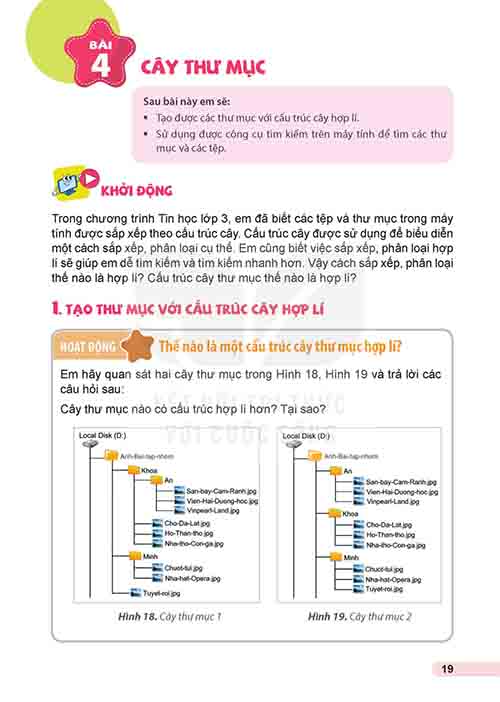
HOẠT ĐỘNG 1: Thế nào là một cấu trúc cây thư mục hợp lí?

Trả lời:
Cây thư mục trong Hình 19 có cấu trúc hợp lí hơn.
Giải thích:
- Hình 18: Các tệp (tệp ảnh, văn bản) được lưu trữ lộn xộn trong các thư mục của từng bạn (An, Khoa, Minh). Điều này sẽ gây khó khăn khi tìm kiếm, chẳng hạn khi muốn tìm tất cả các tệp ảnh, chúng ta phải mở từng thư mục con để tìm.
- Hình 19: Các tệp đã được phân loại và sắp xếp theo loại tệp (ảnh, văn bản, trình chiếu) trong từng thư mục của mỗi bạn. Điều này giúp việc tìm kiếm tệp dễ dàng và nhanh chóng hơn. Ví dụ, muốn tìm ảnh của An, chỉ cần vào thư mục “An”, sau đó vào thư mục “Anh” là có thể tìm thấy ngay.
Sắp xếp các thư mục và tệp bằng cấu trúc cây hợp lí sẽ giúp tìm kiếm dễ dàng và tiết kiệm thời gian.
Giải câu hỏi trang 20 SGK Tin học lớp 5 Kết nối tri thức
Trả lời: Việc đặt tên cho thư mục và tệp rất quan trọng vì nó giúp em:
- Dễ dàng ghi nhớ và tìm kiếm: Khi đặt tên rõ ràng, gợi nhớ nội dung, em sẽ biết ngay tệp đó chứa gì mà không cần mở ra xem.
- Quản lí thông tin hiệu quả: Tên gọi hợp lí giúp việc sắp xếp, phân loại tệp và thư mục trở nên khoa học, tránh nhầm lẫn.
- Làm việc nhóm thuận tiện: Khi làm việc chung, mọi người đều hiểu được nội dung của các tệp, thư mục thông qua tên, giúp trao đổi và hợp tác dễ dàng hơn.
Mua trọn bộ tài liệu lớp 5
- Giải trọn bộ 1 môn: 49K
- Giải 3 môn bất kỳ: 99K
- Full bộ giải tất cả môn: 199K
- Đề kiểm tra 15 phút: 19K
- Đề 1 tiết / giữa kỳ có đáp án: 29K
- Đề cuối kỳ có đáp án chi tiết: 39K
Liên hệ/Zalo: Zalo 0936381214 để nhận file PDF hoặc bản in
Phần 2: Công cụ tìm kiếm trên máy tính (trang 20-21)

Giải câu hỏi trang 21 SGK Tin học lớp 5 Kết nối tri thức
Trả lời: Công cụ tìm kiếm sẽ tìm kiếm trong thư mục đang mở và các thư mục con của nó.
Trong trường hợp này, thư mục đang mở là “Anh-Bai-tap-nhom”, vì vậy công cụ tìm kiếm sẽ tìm tệp “Ho-Than-tho” trong thư mục “Anh-Bai-tap-nhom” và các thư mục con của nó (An, Khoa, Minh).
=> Phương án trả lời đúng là B. Trong thư mục Anh-Bai-tap-nhom.
Mua trọn bộ tài liệu lớp 5
- Giải trọn bộ 1 môn: 49K
- Giải 3 môn bất kỳ: 99K
- Full bộ giải tất cả môn: 199K
- Đề kiểm tra 15 phút: 19K
- Đề 1 tiết / giữa kỳ có đáp án: 29K
- Đề cuối kỳ có đáp án chi tiết: 39K
Liên hệ/Zalo: Zalo 0936381214 để nhận file PDF hoặc bản in
Phần 3: Thực hành cây thư mục và sử dụng công cụ tìm kiếm trên máy tính (trang 22)

Giải Nhiệm vụ 1 trang 22 SGK Tin học lớp 5 Kết nối tri thức
NHIỆM VỤ 1: Tạo cây thư mục có cấu trúc như Hình 19.
Hướng dẫn:
Em thực hiện theo các bước sau:
Bước 1: Mở cửa sổ This PC.
Bước 2: Nháy chuột vào ổ đĩa D: (hoặc một ổ đĩa khác) trong khung bên trái của cửa sổ This PC.
Bước 3: Nháy chuột phải vào vùng trống trong ổ đĩa, chọn New > Folder và đặt tên thư mục là Anh-Bai-tap-nhom.
Bước 4: Nháy đúp chuột vào biểu tượng thư mục Anh-Bai-tap-nhom vừa tạo để mở thư mục.
Bước 5: Trong thư mục này, tạo ba thư mục con có tên lần lượt là An, Minh, Khoa.
Bước 6: Chuyển các tệp hình ảnh và văn bản tương ứng vào từng thư mục của mỗi bạn để có kết quả tương tự Hình 22.
Giải Nhiệm vụ 2 trang 22 SGK Tin học lớp 5 Kết nối tri thức
NHIỆM VỤ 2: Tìm tệp trình chiếu bằng công cụ tìm kiếm
Hướng dẫn:
Em thực hiện các bước sau:
Bước 1: Mở cửa sổ This PC.
Bước 2: Nháy chuột vào ổ đĩa D: trong khung bên trái của cửa sổ This PC.
Bước 3: Nháy chuột vào ô tìm kiếm ở góc trên bên phải của cửa sổ, nhập tên tệp trình chiếu là Ki-nghi-he và nhấn phím Enter.
Bước 4: Kết quả tìm kiếm sẽ hiển thị tệp Ki-nghi-he nếu tìm thấy. Em có thể nháy đúp chuột vào tên tệp để mở hoặc nháy chuột phải và chọn Open file location để mở thư mục chứa tệp đó.
Phần Luyện tập (trang 23)

Trả lời: Phương án hợp lí nhất là A.
Giải thích:
- Phương án A: Cấu trúc này phân loại rõ ràng các tệp theo nội dung (Video, Văn bản). Ngoài ra, còn phân loại theo lớp (Lop-3A, Lop-4A, Lop-5A), giúp dễ dàng quản lí các tài liệu học tập theo từng năm học.
- Phương án B: Sắp xếp các thư mục theo lớp, nhưng lại không có thư mục con để phân loại loại tệp (ảnh, văn bản…). Việc này sẽ khiến các tệp bị lẫn lộn, khó tìm kiếm.
- Phương án C: Chỉ có thư mục con là các loại tệp (Văn bản, Trình chiếu) và không có phân loại theo lớp. Việc này không giúp quản lí tài liệu theo năm học.
Hướng dẫn:
Em thực hiện theo các bước sau:
Bước 1: Mở cửa sổ This PC và truy cập vào ổ đĩa D: (hoặc ổ đĩa khác tùy chọn).
Bước 2: Tạo thư mục chính là thư mục của em (ví dụ: An) nếu chưa có.
Bước 3: Trong thư mục An, tạo các thư mục con tương ứng với các lớp: Lop-3A, Lop-4A, Lop-5A.
Bước 4: Trong mỗi thư mục con (ví dụ: Lop-5A), em tạo các thư mục con khác như Anh-va-Video và Van-ban để chứa các loại tệp tương ứng.
Bước 5: Sao chép và di chuyển các tệp của em vào đúng thư mục đã tạo để hoàn thành cấu trúc cây thư mục.
Phần Vận dụng (trang 23)
Hướng dẫn:
Để sắp xếp các tệp phục vụ học tập một cách khoa học, em nên làm theo các bước sau:
Bước 1: Tạo một thư mục lớn trên máy tính với tên của em (ví dụ: TaiLieuHocTap_An).
Bước 2: Bên trong thư mục này, em có thể tạo các thư mục con theo môn học (ví dụ: Tin hoc, Toan, Tieng Viet,…) hoặc theo năm học/lớp học (ví dụ: Lop 4, Lop 5…).
Bước 3: Trong mỗi thư mục con của môn học/lớp học, em có thể tạo thêm các thư mục con khác để phân loại tệp theo nội dung (ví dụ: Bai tap, Bai giang, Bai kiem tra,…).
Bước 4: Cuối cùng, em di chuyển các tệp tương ứng vào đúng thư mục, và đặt tên lại tệp một cách rõ ràng (ví dụ: Bai tap Tin hoc tuan 1.docx, Bai giang ve Cay thu muc.pptx,…).
Việc này giúp em dễ dàng tìm kiếm tài liệu mỗi khi cần và quản lí dữ liệu học tập một cách hiệu quả.
Mua trọn bộ tài liệu lớp 5
- Giải trọn bộ 1 môn: 49K
- Giải 3 môn bất kỳ: 99K
- Full bộ giải tất cả môn: 199K
- Đề kiểm tra 15 phút: 19K
- Đề 1 tiết / giữa kỳ có đáp án: 29K
- Đề cuối kỳ có đáp án chi tiết: 39K
Liên hệ/Zalo: Zalo 0936381214 để nhận file PDF hoặc bản in
Sản phẩm tương tự

Giải SGK Tin học lớp 5 Kết nối tri thức
Giải SGK Tin học lớp 5 Kết nối tri thức
Giải SGK Tin học lớp 5 Kết nối tri thức Chủ đề 6 Bài 10 Cấu trúc tuần tự (trang 52-55)
Giải SGK Tin học lớp 5 Kết nối tri thức
Giải SGK Tin học lớp 5 Kết nối tri thức Chủ đề 6 Bài 12 Thực hành sử dụng lệnh lặp (trang 59-61)
Giải SGK Tin học lớp 5 Kết nối tri thức
Giải SGK Tin học lớp 5 Kết nối tri thức Bài 14 Sử dụng biến trong chương trình (trang 67-72)
Giải SGK Tin học lớp 5 Kết nối tri thức
Giải SGK Tin học lớp 5 Kết nối tri thức Bài 8A Làm quen với phần mềm đồ họa (trang 37-42)

Giải SGK Tin học lớp 5 Kết nối tri thức
Giải SGK Tin học lớp 5 Kết nối tri thức Chủ đề 2 Bài 2 Tìm kiếm thông tin trên website (trang 8-13)
Giải SGK Tin học lớp 5 Kết nối tri thức
Giải SGK Tin học lớp 5 Kết nối tri thức Chủ đề 1 Bài 1 Em có thể làm gì với máy tính? (trang 5-7)
Giải SGK Tin học lớp 5 Kết nối tri thức