
Giải SGK Tin học lớp 5 Kết nối tri thức Bài 7 Thực hành soạn thảo văn bản (trang 34-36)
Chào các em! Dưới đây là lời giải chi tiết cho các câu hỏi và bài tập trong Bài 7: Thực hành soạn thảo văn bản thuộc Chủ đề 5 trong sách giáo khoa Tin học lớp 5 bộ sách Kết nối tri thức với cuộc sống.
Giải Bài 6: Định dạng kí tự và bố trí hình ảnh trong văn bản
Giải Bài 5: Bản quyền nội dung thông tin
Giải Bài 4: Cây thư mục
Giải câu hỏi trang 34 SGK Tin học lớp 5 Kết nối tri thức
Phần Khởi động (trang 34)
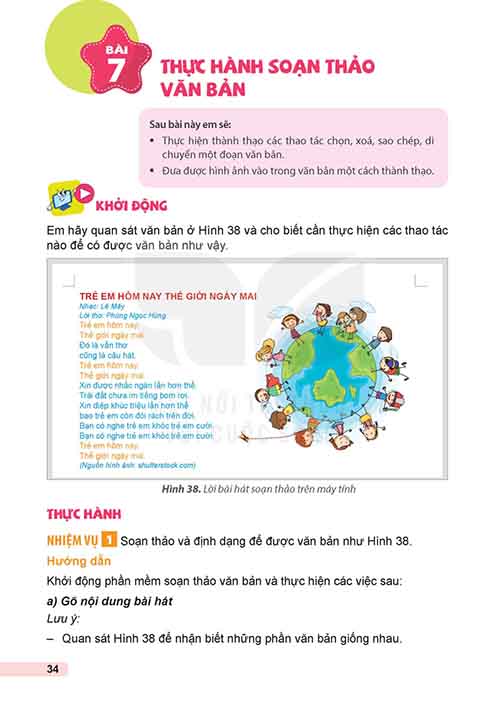
Trả lời: Để có văn bản như ở Hình 38, chúng ta cần thực hiện các thao tác sau:
- Gõ nội dung: Gõ đầy đủ các đoạn văn bản.
- Định dạng kí tự:
- Tiêu đề “TRẺ EM HÔM NAY THẾ GIỚI NGÀY MAI” được định dạng kiểu chữ đậm và in nghiêng, màu đỏ.
- Dòng “Lời thơ: Phùng Ngọc Hùng” được định dạng in nghiêng.
- Các câu thơ được định dạng màu vàng và có gạch chân.
- Chèn hình ảnh: Chèn hình ảnh phù hợp và đặt ở vị trí hợp lí (bên phải văn bản).
- Chèn nguồn: Gõ dòng thông tin nguồn hình ảnh.
Phần Thực hành (trang 34-36)

Giải Nhiệm vụ 1 trang 34 SGK Tin học lớp 5 Kết nối tri thức
NHIỆM VỤ 1: Soạn thảo và định dạng để được văn bản như Hình 38.
Hướng dẫn:
Em thực hành theo các bước sau:
a) Gõ nội dung bài hát:
- Gõ nội dung bài hát như Hình 38.
- Lưu ý: Quan sát và gõ các phần văn bản giống nhau (câu “Trẻ em hôm nay” và “Thế giới ngày mai” lặp lại) để không phải gõ lại nhiều lần, có thể dùng thao tác sao chép.
- Nếu gõ nhầm, dùng phím Delete hoặc Backspace để xóa.
b) Chèn hình ảnh:
- Bước 1: Chèn hình ảnh minh họa.
- Bước 2: Chèn thông tin nguồn hình ảnh.
- Bước 3: Thay đổi kích thước và vị trí của hình ảnh để phù hợp với văn bản.
c) Định dạng văn bản:
- Bước 1: Chọn toàn bộ văn bản, chọn phông Calibri, cỡ chữ 13.
- Bước 2: Chọn tiêu đề “TRẺ EM HÔM NAY THẾ GIỚI NGÀY MAI”, chọn kiểu chữ đậm (Bold), nghiêng (Italic) và màu chữ đỏ.
- Bước 3: Chọn dòng “Lời thơ…”, chọn kiểu chữ nghiêng (Italic).
- Bước 4: Chọn các cụm từ “Trẻ em hôm nay, Thế giới ngày mai” trong bài hát, chọn màu vàng, gạch chân (Underline) và in nghiêng (Italic).
d) Hoàn thiện và lưu văn bản:
- Bước 1: Xem lại và sửa các lỗi chính tả.
- Bước 2: Lưu văn bản với tên TreEmHomNay.
Mua trọn bộ tài liệu lớp 5
- Giải trọn bộ 1 môn: 49K
- Giải 3 môn bất kỳ: 99K
- Full bộ giải tất cả môn: 199K
- Đề kiểm tra 15 phút: 19K
- Đề 1 tiết / giữa kỳ có đáp án: 29K
- Đề cuối kỳ có đáp án chi tiết: 39K
Liên hệ/Zalo: Zalo 0936381214 để nhận file PDF hoặc bản in
Giải Nhiệm vụ 2 trang 35 SGK Tin học lớp 5 Kết nối tri thức
NHIỆM VỤ 2: Chỉnh sửa tệp văn bản TreEmHomNay để bổ sung lời hát lần 2.

Hướng dẫn:
Em thực hiện theo các bước sau:
a) Chỉnh sửa văn bản:
- Bước 1: Đặt con trỏ chuột ở cuối câu cuối cùng, nhấn phím Enter để xuống dòng.
- Bước 2: Gõ “Lần 1” và định dạng kiểu chữ gạch chân và nghiêng.
b) Sao chép và dán phần văn bản:
- Bước 1: Chọn và sao chép phần văn bản từ dòng “Trẻ em hôm nay” đến hết.
- Bước 2: Đặt con trỏ chuột vào vị trí cuối văn bản và dán phần văn bản đã sao chép.
c) Chỉnh sửa văn bản và xóa nguồn hình ảnh:
- Bước 1: Sửa chữ “(Lần 1)” thành “(Lần 2)”.
- Bước 2: Xóa dòng nguồn hình ảnh ở đoạn văn bản mới dán.
d) Hoàn thiện và lưu văn bản:
- Bước 1: Xem lại và sửa các lỗi chính tả.
- Bước 2: Lưu văn bản.
Phần Luyện tập (trang 36)
Hướng dẫn: Em hãy thực hành gõ bài hát “Em đi giữa biển vàng” như trong Hình 40. Gõ xong một đoạn lặp lại, em hãy sử dụng thao tác Sao chép (Copy) và Dán (Paste) để tiết kiệm thời gian.
- Toàn bộ văn bản có phông chữ Tahoma, cỡ chữ 13.
- Màu chữ của văn bản như minh họa trong Hình 40.
- Tên bài hát có cỡ chữ 16, kiểu chữ đậm.
- Dòng thông tin tác giả (nhạc và lời) cuối cùng kiểu chữ nghiêng.
Hướng dẫn:
Bước 1: Chọn toàn bộ văn bản và định dạng phông Tahoma, cỡ chữ 13.
Bước 2: Chọn tiêu đề “Em đi giữa biển vàng”, chọn cỡ chữ 16 và nháy nút B (Bold). Sau đó chọn màu chữ như hình.
Bước 3: Chọn dòng cuối cùng “Nhạc: Bùi Đình Thảo…” và nháy nút I (Italic) để in nghiêng.
Hướng dẫn:
Bước 1: Chọn cả hai dòng “Nhạc: Bùi Đình Thảo” và “Lời: Nguyễn Khoa Đăng, Bùi Đình Thảo”.
Bước 2: Nhấn tổ hợp phím Ctrl + X (hoặc nháy chuột phải, chọn Cut) để cắt.
Bước 3: Đặt con trỏ chuột vào vị trí sau tên bài hát và nhấn tổ hợp phím Ctrl + V (hoặc nháy chuột phải, chọn Paste) để dán.
Hướng dẫn:
Bước 1: Chọn vị trí muốn chèn hình ảnh.
Bước 2: Vào thẻ Insert, chọn Pictures và chọn ảnh phù hợp với nội dung bài hát (ví dụ: hình ảnh cánh đồng lúa).
Bước 3: Di chuyển hình ảnh và ghi rõ nguồn ảnh vào cuối văn bản để tôn trọng bản quyền.
Hướng dẫn:
Bước 1: Vào thẻ File, chọn Save As.
Bước 2: Chọn thư mục của em, đặt tên tệp và nháy Save.
Mua trọn bộ tài liệu lớp 5
- Giải trọn bộ 1 môn: 49K
- Giải 3 môn bất kỳ: 99K
- Full bộ giải tất cả môn: 199K
- Đề kiểm tra 15 phút: 19K
- Đề 1 tiết / giữa kỳ có đáp án: 29K
- Đề cuối kỳ có đáp án chi tiết: 39K
Liên hệ/Zalo: Zalo 0936381214 để nhận file PDF hoặc bản in
Phần Vận dụng (trang 36)
Hướng dẫn:
Đây là một nhiệm vụ mở, tùy thuộc vào góp ý của bạn. Một số gợi ý chỉnh sửa em có thể tham khảo:
- Thay đổi cỡ chữ, phông chữ: Có thể thử các cỡ chữ, phông chữ khác nhau để văn bản trông đẹp mắt hơn.
- Căn lề: Căn lề giữa cho tiêu đề, căn lề trái cho các đoạn thơ để dễ đọc.
- Khoảng cách dòng: Điều chỉnh khoảng cách giữa các dòng để văn bản không bị quá dày hoặc quá thưa.
- Bố trí hình ảnh: Thử các kiểu bố trí khác (ví dụ: Through, Top and Bottom) để xem kiểu nào phù hợp nhất với văn bản.
Mua trọn bộ tài liệu lớp 5
- Giải trọn bộ 1 môn: 49K
- Giải 3 môn bất kỳ: 99K
- Full bộ giải tất cả môn: 199K
- Đề kiểm tra 15 phút: 19K
- Đề 1 tiết / giữa kỳ có đáp án: 29K
- Đề cuối kỳ có đáp án chi tiết: 39K
Liên hệ/Zalo: Zalo 0936381214 để nhận file PDF hoặc bản in
3 bài tập tương tự để học sinh luyện tập
Bài tập 1:
Em hãy gõ đoạn văn bản sau, sau đó sao chép đoạn văn bản đó thành 3 đoạn.
“Mùa hè, em được bố mẹ cho về quê chơi. Ở quê có rất nhiều cây ăn quả và những cánh đồng lúa xanh mướt.”
Đáp án:
Bước 1: Gõ đoạn văn bản trên.
Bước 2: Chọn toàn bộ đoạn văn bản vừa gõ.
Bước 3: Nhấn tổ hợp phím Ctrl + C để sao chép.
Bước 4: Đặt con trỏ chuột xuống dòng mới và nhấn tổ hợp phím Ctrl + V hai lần để dán thành 2 đoạn văn bản mới.
Bài tập 2:
Trong một đoạn văn bản có một từ bị lặp lại nhiều lần. Em muốn dùng công cụ Tìm kiếm và Thay thế để thay thế từ đó bằng một từ khác. Em sẽ dùng phím tắt nào để mở công cụ này?
Đáp án:
Em sẽ dùng tổ hợp phím tắt Ctrl + H để mở hộp thoại Find and Replace (Tìm kiếm và Thay thế). Sau đó, em nhập từ cần tìm và từ muốn thay thế vào các ô tương ứng.
Bài tập 3:
Em muốn chèn một hình ảnh vào giữa hai đoạn văn bản mà không làm thay đổi vị trí của văn bản. Em cần chọn kiểu bố trí hình ảnh nào?
Đáp án:
Để chèn hình ảnh vào giữa văn bản mà không làm thay đổi vị trí của nó, em có thể chọn kiểu bố trí In Line with Text (Cùng dòng với chữ). Với kiểu này, hình ảnh sẽ được coi như một kí tự lớn và được đặt thẳng hàng với văn bản, không làm xáo trộn bố cục xung quanh.
Sản phẩm tương tự
Giải SGK Tin học lớp 5 Kết nối tri thức
Giải SGK Tin học lớp 5 Kết nối tri thức
Giải SGK Tin học lớp 5 Kết nối tri thức Bài 9A Sử dụng phần mềm đồ họa tạo sản phẩm số (trang 43-45)
Giải SGK Tin học lớp 5 Kết nối tri thức
Giải SGK Tin học lớp 5 Kết nối tri thức Bài 15 Sử dụng biểu thức trong chương trình (trang 73-77)
Giải SGK Tin học lớp 5 Kết nối tri thức
Giải SGK Tin học lớp 5 Kết nối tri thức
Giải SGK Tin học lớp 5 Kết nối tri thức Bài 13 Cấu trúc rẽ nhánh (trang 62-66)
Giải SGK Tin học lớp 5 Kết nối tri thức
Giải SGK Tin học lớp 5 Kết nối tri thức Chủ đề 4 Bài 5 Bản quyền nội dung thông tin (trang 24-28)

Giải SGK Tin học lớp 5 Kết nối tri thức
Giải SGK Tin học lớp 5 Kết nối tri thức Chủ đề 2 Bài 2 Tìm kiếm thông tin trên website (trang 8-13)
Giải SGK Tin học lớp 5 Kết nối tri thức
Giải SGK Tin học lớp 5 Kết nối tri thức Chủ đề 6 Bài 11 Cấu trúc lặp (trang 56-58)