
Giải SGK Tin học lớp 5 Kết nối tri thức Bài 8A Làm quen với phần mềm đồ họa (trang 37-42)

Chào các em! Dưới đây là lời giải chi tiết cho các câu hỏi và bài tập trong Bài 8A: Làm quen với phần mềm đồ họa thuộc Chủ đề 6 trong sách giáo khoa Tin học lớp 5 bộ sách Kết nối tri thức với cuộc sống.
Giải Bài 7: Thực hành soạn thảo văn bản
Giải Bài 6: Định dạng kí tự và bố trí hình ảnh
Giải Bài 5: Bản quyền nội dung thông tin
Phần Khởi động (trang 37)
Giải câu hỏi trang 37 SGK Tin học lớp 5 Kết nối tri thức
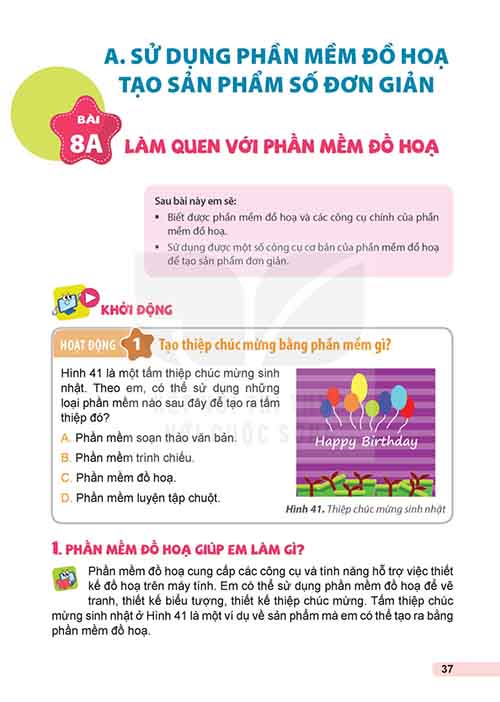
HOẠT ĐỘNG 1: Tạo thiệp chúc mừng bằng phần mềm gì?
Trả lời: Đáp án đúng là C. Phần mềm đồ họa.
Giải thích: Phần mềm đồ họa cung cấp các công cụ và tính năng giúp vẽ hình, tô màu, viết chữ… để tạo ra các sản phẩm đồ họa như tấm thiệp chúc mừng.
Phần 2: Các công cụ của phần mềm đồ họa (trang 38)

Giải câu hỏi trang 38 SGK Tin học lớp 5 Kết nối tri thức
HOẠT ĐỘNG 2: Em cần những công cụ gì để tạo tấm thiệp?
Trả lời: Đáp án đúng là D. Dạng chữ, dạng hình ảnh và dạng âm thanh.
Giải thích: Tấm thiệp có chữ “Happy Birthday”, hình ảnh bong bóng và có thể thêm âm thanh nếu tạo bằng phần mềm trình chiếu. Tuy nhiên, trong ngữ cảnh này, tấm thiệp trên hình gồm chữ và hình ảnh. Có thể hiểu đây là sản phẩm đồ họa đơn giản, nhưng để tạo tấm thiệp hoàn chỉnh trong môi trường số có thể bao gồm cả âm thanh. Trong các đáp án, D là đầy đủ nhất.
Trả lời: Phần mềm đồ họa cần có các công cụ sau:
- Công cụ vẽ hình ảnh: như công cụ vẽ hình (oval, hình chữ nhật, đường thẳng, đường cong…).
- Công cụ viết chữ: để viết các dòng chữ như “Happy Birthday”.
- Công cụ tô màu: để tô màu cho hình vẽ.
- Công cụ thay đổi kích thước, quay: để chỉnh sửa hình ảnh.
Trả lời: Đáp án đúng là C. Vẽ hình, tô màu và chỉnh sửa hình.
Trả lời: Đây là câu hỏi mở. Em có thể trả lời các phần mềm như Microsoft Paint, Paint 3D, hoặc các ứng dụng vẽ trên điện thoại/máy tính bảng.
Mua trọn bộ tài liệu lớp 5
- Giải trọn bộ 1 môn: 49K
- Giải 3 môn bất kỳ: 99K
- Full bộ giải tất cả môn: 199K
- Đề kiểm tra 15 phút: 19K
- Đề 1 tiết / giữa kỳ có đáp án: 29K
- Đề cuối kỳ có đáp án chi tiết: 39K
Liên hệ/Zalo: Zalo 0936381214 để nhận file PDF hoặc bản in
Phần 3: Thực hành làm quen với các công cụ trong phần mềm đồ họa (trang 39-41)


Giải Nhiệm vụ 1 trang 39 SGK Tin học lớp 5 Kết nối tri thức
NHIỆM VỤ 1: Khởi động phần mềm đồ họa, làm quen với giao diện phần mềm.
Hướng dẫn:
Em thực hành theo các bước sau:
- Bước 1: Nháy đúp chuột vào biểu tượng phần mềm Microsoft Paint trên màn hình nền để khởi động phần mềm.
- Bước 2: Quan sát giao diện phần mềm (Hình 42) để nhận biết các khu vực chính: Hộp công cụ, Hộp màu và Trang vẽ.
- Bước 3: Làm quen với việc chọn màu: Nháy chuột vào ô màu 1 để chọn màu vẽ chính, nháy chuột vào ô màu 2 để chọn màu nền.
Giải Nhiệm vụ 2 trang 40 SGK Tin học lớp 5 Kết nối tri thức
NHIỆM VỤ 2: Làm quen với công cụ vẽ hình, tô màu; vẽ hình và tô màu quả bóng bay.
Hướng dẫn:
Em thực hiện theo các bước sau:
- Bước 1: Nháy chuột chọn công cụ Oval (hình bầu dục) trong nhóm công cụ vẽ hình, kéo thả chuột để vẽ hình quả bóng bay.
- Bước 2: Nháy chuột chọn công cụ Line (đường thẳng) để vẽ hình dây bóng bay.
- Bước 3: Nháy chuột chọn công cụ Fill with color (Tô màu), nháy chuột vào bên trong hình quả bóng bay để tô màu.
- Bước 4: Lưu tệp với tên BongBay.
Mua trọn bộ tài liệu lớp 5
- Giải trọn bộ 1 môn: 49K
- Giải 3 môn bất kỳ: 99K
- Full bộ giải tất cả môn: 199K
- Đề kiểm tra 15 phút: 19K
- Đề 1 tiết / giữa kỳ có đáp án: 29K
- Đề cuối kỳ có đáp án chi tiết: 39K
Liên hệ/Zalo: Zalo 0936381214 để nhận file PDF hoặc bản in
Giải Nhiệm vụ 3 trang 41 SGK Tin học lớp 5 Kết nối tri thức
NHIỆM VỤ 3: Sử dụng công cụ chọn (Select), thay đổi kích thước (Resize), công cụ quay (Rotate) để tạo chùm bóng bay nhiều màu.
Hướng dẫn:
Em thực hiện theo các bước sau:
- Bước 1: Nháy chuột chọn công cụ Select, kéo thả chuột để tạo một hình chữ nhật bao quanh quả bóng bay đã vẽ.
- Bước 2: Nháy chuột chọn lệnh Copy để sao chép hình ảnh đã chọn.
- Bước 3: Nháy chuột chọn lệnh Paste để tạo ra hình ảnh thứ hai. Dùng chuột kéo các hình vuông nhỏ xung quanh quả bóng để thay đổi kích thước.
- Bước 4: Nháy chuột vào nút lệnh Rotate để lật quả bóng thứ hai.
- Bước 5: Chọn công cụ Fill with color (Tô màu) và nháy chuột chọn màu mới để tô màu cho quả bóng thứ hai.
- Bước 6: Thực hiện tương tự từ Bước 1 đến 5 để tạo ra một chùm bóng bay nhiều màu như Hình 53.
- Bước 7: Lưu tệp với tên ChumBongBay.
Phần Luyện tập (trang 42)

Trả lời: Đáp án đúng là A. (Các biểu tượng: Rectangle, Line và Fill with color).
Giải thích: Em cần dùng công cụ hình chữ nhật để vẽ thân cột đèn, công cụ đường thẳng để vẽ đường kẻ và công cụ tô màu để tô màu cho các đèn tín hiệu.
Trả lời: Đáp án đúng là A. (Biểu tượng Select).
Giải thích: Công cụ Select được dùng để chọn một vùng hình chữ nhật hoặc một vùng tự do trên trang vẽ để có thể sao chép, cắt, hoặc di chuyển.
Mua trọn bộ tài liệu lớp 5
- Giải trọn bộ 1 môn: 49K
- Giải 3 môn bất kỳ: 99K
- Full bộ giải tất cả môn: 199K
- Đề kiểm tra 15 phút: 19K
- Đề 1 tiết / giữa kỳ có đáp án: 29K
- Đề cuối kỳ có đáp án chi tiết: 39K
Liên hệ/Zalo: Zalo 0936381214 để nhận file PDF hoặc bản in
Phần Vận dụng (trang 42)
Hướng dẫn:
Em thực hành theo các bước sau:
- Bước 1: Dùng công cụ Rectangle để vẽ hình chữ nhật dài làm thân cột và một hình chữ nhật khác làm bệ đỡ.
- Bước 2: Dùng công cụ Oval để vẽ ba hình tròn làm đèn tín hiệu.
- Bước 3: Dùng công cụ Line để vẽ các đường kẻ trên cột đèn.
- Bước 4: Sử dụng công cụ Fill with color và chọn màu đỏ, vàng, xanh lá cây để tô màu cho ba đèn tín hiệu.
- Bước 5: Dùng công cụ Fill with color tô màu cho thân cột và bệ đỡ.
- Bước 6: Lưu tệp vào thư mục của em.
Mua trọn bộ tài liệu lớp 5
- Giải trọn bộ 1 môn: 49K
- Giải 3 môn bất kỳ: 99K
- Full bộ giải tất cả môn: 199K
- Đề kiểm tra 15 phút: 19K
- Đề 1 tiết / giữa kỳ có đáp án: 29K
- Đề cuối kỳ có đáp án chi tiết: 39K
Liên hệ/Zalo: Zalo 0936381214 để nhận file PDF hoặc bản in
3 bài tập tương tự để học sinh luyện tập
Bài tập 1:
Em hãy vẽ một ngôi nhà đơn giản bằng cách sử dụng các công cụ Line, Rectangle và Triangle trong phần mềm đồ họa. Sau đó, tô màu cho ngôi nhà.
Đáp án:
Em có thể làm như sau:
- Dùng công cụ Rectangle để vẽ hình chữ nhật làm thân nhà.
- Dùng công cụ Triangle để vẽ mái nhà.
- Dùng công cụ Rectangle để vẽ cửa sổ, cửa ra vào.
- Dùng công cụ Line để vẽ thêm các chi tiết như đường viền cửa.
- Sau khi vẽ xong, dùng công cụ Fill with color để tô màu cho ngôi nhà.
Bài tập 2:
Em vẽ một bông hoa và muốn làm cho bông hoa đó nhỏ hơn. Em cần dùng công cụ nào và làm thế nào?
Đáp án:
Em cần dùng công cụ Select để chọn bông hoa. Sau đó, nháy vào nút Resize. Một hộp thoại sẽ hiện ra, em nhập kích thước nhỏ hơn (ví dụ: 50% chiều ngang và chiều dọc) để thu nhỏ hình ảnh.
Bài tập 3:
Em đã vẽ một cái cây nhưng muốn lật ngược nó theo chiều ngang để tạo hình phản chiếu dưới nước. Em cần sử dụng công cụ nào và chọn lệnh gì?
Đáp án:
Em cần dùng công cụ Select để chọn cái cây. Sau đó, nháy vào nút Rotate và chọn lệnh Flip horizontal để lật hình ảnh theo chiều ngang.
Sản phẩm tương tự
Giải SGK Tin học lớp 5 Kết nối tri thức
Giải SGK Tin học lớp 5 Kết nối tri thức
Giải SGK Tin học lớp 5 Kết nối tri thức
Giải SGK Tin học lớp 5 Kết nối tri thức Bài 15 Sử dụng biểu thức trong chương trình (trang 73-77)
Giải SGK Tin học lớp 5 Kết nối tri thức
Giải SGK Tin học lớp 5 Kết nối tri thức Chủ đề 6 Bài 10 Cấu trúc tuần tự (trang 52-55)

Giải SGK Tin học lớp 5 Kết nối tri thức
Giải SGK Tin học lớp 5 Kết nối tri thức Chủ đề 2 Bài 2 Tìm kiếm thông tin trên website (trang 8-13)
Giải SGK Tin học lớp 5 Kết nối tri thức
Giải SGK Tin học lớp 5 Kết nối tri thức Bài 14 Sử dụng biến trong chương trình (trang 67-72)
Giải SGK Tin học lớp 5 Kết nối tri thức
Giải SGK Tin học lớp 5 Kết nối tri thức Chủ đề 6 Bài 11 Cấu trúc lặp (trang 56-58)
Giải SGK Tin học lớp 5 Kết nối tri thức
Giải SGK Tin học lớp 5 Kết nối tri thức Bài 7 Thực hành soạn thảo văn bản (trang 34-36)