
Giải SGK Tin học lớp 5 Kết nối tri thức Chủ đề 5 Bài 6 Định dạng kí tự và bố trí hình ảnh trong văn bản (trang 29-33)
Chào các em! Dưới đây là lời giải chi tiết cho các câu hỏi và bài tập trong Bài 6: Định dạng kí tự và bố trí hình ảnh trong văn bản thuộc Chủ đề 5 trong sách giáo khoa Tin học lớp 5 bộ sách Kết nối tri thức với cuộc sống.
Giải Bài 5: Bản quyền nội dung thông tin
Giải Bài 4: Cây thư mục
Giải Bài 3: Tìm kiếm thông tin trong giải quyết vấn đề
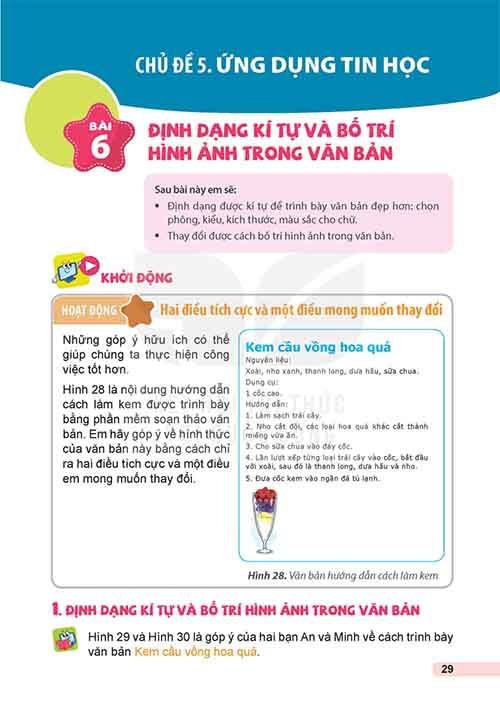
Phần Khởi động (trang 29)

Giải câu hỏi trang 29 SGK Tin học lớp 5 Kết nối tri thức
HOẠT ĐỘNG 1: Hai điều tích cực và một điều mong muốn thay đổi
Trả lời:
Hai điều tích cực về hình thức trình bày:
- Phân biệt tiêu đề: Tiêu đề “Kem cầu vồng hoa quả” được đặt nổi bật, giúp người đọc dễ dàng nhận ra chủ đề của văn bản.
- Trình bày rõ ràng: Các mục “Nguyên liệu”, “Dụng cụ”, “Hướng dẫn” được sắp xếp theo danh sách, giúp nội dung được trình bày mạch lạc, dễ theo dõi.
Một điều em mong muốn thay đổi:
- Em muốn thêm hình ảnh minh họa cho các bước làm kem để văn bản trở nên sinh động và hấp dẫn hơn.
Phần 1: Định dạng kí tự và bố trí hình ảnh trong văn bản (trang 29-30)

Giải câu hỏi trang 30 SGK Tin học lớp 5 Kết nối tri thức
Trả lời:
- Hình 29 là nhận xét của An. (Tên loại kem trình bày rõ ràng, không có lỗi chính tả, các tiêu đề nổi bật dễ đọc).
- Hình 30 là nhận xét của Minh. (Tên loại kem trình bày đẹp, ảnh cốc kem minh họa hấp dẫn, ảnh đặt bên phải chữ thì văn bản đẹp hơn).
Giải thích: An nhận xét về các yếu tố cơ bản như chính tả, rõ ràng. Minh lại nhận xét về các yếu tố thẩm mĩ như độ đẹp, hấp dẫn của ảnh và cách bố trí.
Phần 2: Thực hành định dạng kí tự và bố trí hình ảnh trong văn bản (trang 31-32)


Giải Nhiệm vụ 1 trang 31 SGK Tin học lớp 5 Kết nối tri thức
NHIỆM VỤ 1: Định dạng kí tự theo yêu cầu như Hình 34
Hướng dẫn:
Em thực hành theo các bước đã hướng dẫn trong sách giáo khoa:
a) Định dạng toàn bộ văn bản:
Bước 1: Chọn toàn bộ văn bản.
Bước 2: Nháy chuột vào lệnh phông chữ để chọn phông Verdana.
Bước 3: Nháy chuột vào lệnh cỡ chữ và chọn cỡ chữ 12.
b) Định dạng tiêu đề văn bản:
Bước 1: Chọn dòng tiêu đề.
Bước 2: Chọn phông Tahoma, cỡ chữ 16, và chọn kiểu chữ đậm (Bold). Nháy vào công cụ màu chữ để chọn màu xanh.
c) Định dạng các đầu mục (Nguyên liệu, Dụng cụ, Hướng dẫn):
Bước 1: Chọn dòng tiêu đề con (ví dụ: Nguyên liệu).
Bước 2: Chọn phông Verdana, cỡ chữ 12, kiểu chữ đậm (Bold) và nghiêng (Italic). Nháy vào công cụ màu chữ để chọn màu tím.
Bước 3: Thực hiện tương tự cho hai đầu mục còn lại.
Giải Nhiệm vụ 2 trang 32 SGK Tin học lớp 5 Kết nối tri thức
NHIỆM VỤ 2: Thay đổi vị trí của hình ảnh
Hướng dẫn:
Em thực hiện theo các bước sau:
Bước 1: Chọn hình ảnh.
Bước 2: Nháy chuột vào nút lệnh bố trí ảnh (Layout Options) xuất hiện ở bên cạnh hình ảnh và chọn cách bố trí Square (văn bản được đẩy xung quanh hình ảnh).
Bước 3: Nháy chuột vào hình ảnh, giữ và di chuyển chuột để đưa ảnh đến vị trí mong muốn (bên phải văn bản) như trong Hình 36.
Mua trọn bộ tài liệu lớp 5
- Giải trọn bộ 1 môn: 49K
- Giải 3 môn bất kỳ: 99K
- Full bộ giải tất cả môn: 199K
- Đề kiểm tra 15 phút: 19K
- Đề 1 tiết / giữa kỳ có đáp án: 29K
- Đề cuối kỳ có đáp án chi tiết: 39K
Liên hệ/Zalo: Zalo 0936381214 để nhận file PDF hoặc bản in
Phần Luyện tập (trang 33)

- Tiêu đề Lịch trình chuyến đi tham quan có phông Arial, cỡ chữ 15, kiểu chữ đậm, màu đỏ.
- Các mốc thời gian: Kiểu chữ đậm và nghiêng, màu xanh.
Hướng dẫn thực hành:
Bước 1: Mở tệp văn bản ChuyenThamQuan.
Bước 2: Chọn tiêu đề “Lịch trình chuyến đi tham quan”. Trong nhóm lệnh Font, chọn Arial, cỡ chữ 15, nháy nút B (Bold) và chọn màu chữ đỏ.
Bước 3: Chọn lần lượt từng dòng mốc thời gian (ví dụ: “Từ 7h00 – 8h00”). Trong nhóm lệnh Font, nháy nút B (Bold) và I (Italic), sau đó chọn màu chữ xanh. Lặp lại cho tất cả các mốc thời gian.
Hướng dẫn thực hành:
Bước 1: Chọn vị trí muốn chèn hình ảnh trong văn bản.
Bước 2: Vào thẻ Insert, chọn Pictures và chọn ảnh cần chèn từ máy tính của em.
Bước 3: Sau khi chèn ảnh, em nháy vào nút bố trí ảnh (Layout Options) và chọn cách bố trí phù hợp (ví dụ: Square) để di chuyển ảnh đến vị trí mong muốn.
Trả lời:
Hai điều tích cực:
- Văn bản trở nên chuyên nghiệp và dễ đọc hơn nhiều nhờ có tiêu đề nổi bật và các mốc thời gian được nhấn mạnh.
- Hình ảnh minh họa giúp nội dung văn bản trực quan và hấp dẫn hơn.
Một điều mong muốn thay đổi:
- Em muốn thêm một số biểu tượng (icon) nhỏ trước mỗi mốc thời gian để văn bản thêm sinh động và trực quan hơn.
Mua trọn bộ tài liệu lớp 5
- Giải trọn bộ 1 môn: 49K
- Giải 3 môn bất kỳ: 99K
- Full bộ giải tất cả môn: 199K
- Đề kiểm tra 15 phút: 19K
- Đề 1 tiết / giữa kỳ có đáp án: 29K
- Đề cuối kỳ có đáp án chi tiết: 39K
Liên hệ/Zalo: Zalo 0936381214 để nhận file PDF hoặc bản in
Phần Vận dụng (trang 33)
Hướng dẫn:
Để thêm biểu tượng (icon) vào văn bản, em có thể làm theo cách sau:
Bước 1: Đặt con trỏ chuột vào đầu mỗi dòng mốc thời gian.
Bước 2: Vào thẻ Insert, chọn Symbols > More Symbols.
Bước 3: Trong cửa sổ Symbols, chọn phông chữ Wingdings hoặc Wingdings 2, sau đó chọn một biểu tượng phù hợp (ví dụ: biểu tượng đồng hồ, mũi tên) và nháy Insert.
Bước 4: Lặp lại bước 1-3 cho tất cả các mốc thời gian để hoàn thành việc chèn biểu tượng.
Mua trọn bộ tài liệu lớp 5
- Giải trọn bộ 1 môn: 49K
- Giải 3 môn bất kỳ: 99K
- Full bộ giải tất cả môn: 199K
- Đề kiểm tra 15 phút: 19K
- Đề 1 tiết / giữa kỳ có đáp án: 29K
- Đề cuối kỳ có đáp án chi tiết: 39K
Liên hệ/Zalo: Zalo 0936381214 để nhận file PDF hoặc bản in
3 bài tập tương tự để học sinh luyện tập
Bài tập 1:
Em hãy định dạng tiêu đề “CÂU CHUYỆN VỀ LOÀI RÙA” trong văn bản của em với phông chữ Times New Roman, cỡ chữ 20, màu xanh lá cây và in đậm.
Đáp án:
Em thực hiện các bước sau:
- Chọn toàn bộ tiêu đề “CÂU CHUYỆN VỀ LOÀI RÙA”.
- Trên thanh công cụ, chọn phông chữ Times New Roman.
- Chọn cỡ chữ 20.
- Nháy vào biểu tượng chữ B (Bold) để in đậm.
- Nháy vào biểu tượng màu chữ và chọn màu xanh lá cây.
Bài tập 2:
Trong một bài văn, em muốn chèn một bức ảnh con mèo sao cho văn bản tự động bao quanh bức ảnh. Em cần chọn kiểu bố trí hình ảnh nào?
Đáp án:
Em nên chọn kiểu bố trí Square (văn bản được đẩy xung quanh hình ảnh). Kiểu này sẽ giúp văn bản tự động căn chỉnh và bao quanh hình ảnh, tạo ra một bố cục đẹp mắt và dễ đọc.
Bài tập 3:
Em có một danh sách các công việc cần làm. Em muốn mỗi mục trong danh sách được bắt đầu bằng một dấu chấm tròn. Em sẽ sử dụng công cụ nào trong phần mềm soạn thảo văn bản?
Đáp án:
Em sẽ sử dụng công cụ Bullets (Dấu đầu dòng). Công cụ này giúp tạo danh sách với các dấu chấm, số, hoặc biểu tượng khác ở đầu mỗi dòng, giúp văn bản trình bày rõ ràng hơn.
Sản phẩm tương tự
Giải SGK Tin học lớp 5 Kết nối tri thức
Giải SGK Tin học lớp 5 Kết nối tri thức Bài 14 Sử dụng biến trong chương trình (trang 67-72)
Giải SGK Tin học lớp 5 Kết nối tri thức
Giải SGK Tin học lớp 5 Kết nối tri thức Bài 15 Sử dụng biểu thức trong chương trình (trang 73-77)

Giải SGK Tin học lớp 5 Kết nối tri thức
Giải SGK Tin học lớp 5 Kết nối tri thức
Giải SGK Tin học lớp 5 Kết nối tri thức Bài 7 Thực hành soạn thảo văn bản (trang 34-36)
Giải SGK Tin học lớp 5 Kết nối tri thức
Giải SGK Tin học lớp 5 Kết nối tri thức Chủ đề 6 Bài 11 Cấu trúc lặp (trang 56-58)
Giải SGK Tin học lớp 5 Kết nối tri thức
Giải SGK Tin học lớp 5 Kết nối tri thức Chủ đề 6 Bài 12 Thực hành sử dụng lệnh lặp (trang 59-61)
Giải SGK Tin học lớp 5 Kết nối tri thức
Giải SGK Tin học lớp 5 Kết nối tri thức Bài 4 Cây thư mục (trang 19-23)
Giải SGK Tin học lớp 5 Kết nối tri thức
Giải SGK Tin học lớp 5 Kết nối tri thức Bài 8A Làm quen với phần mềm đồ họa (trang 37-42)