
Giải SGK Tin học lớp 6 Cánh diều Chủ đề C Bài 6: Thực hành sử dụng thư điện tử (trang 47-48)
Dưới đây là lời giải chi tiết các câu hỏi và bài tập trong Chủ đề C Bài 6: Thực hành sử dụng thư điện tử (Trang 47-48) Sách giáo khoa Tin học lớp 6 Cánh diều, kèm theo các đường dẫn liên quan để bạn tham khảo.
Các bài giải Tin học lớp 6 Cánh diều liên quan
- Tổng hợp giải SGK Tin học lớp 6 Cánh diều
- Giải SGK Tin học lớp 6 Cánh diều Chủ đề C Bài 4: Thực hành tìm kiếm thông tin trên Internet (Trang 41-42)
- Giải SGK Tin học lớp 6 Cánh diều Chủ đề C Bài 5: Giới thiệu thư điện tử (Trang 43-46)
Mua trọn bộ tài liệu lớp 6
- Giải trọn bộ 1 môn: 49K
- Giải 3 môn bất kỳ: 99K
- Full bộ giải tất cả môn: 199K
- Đề kiểm tra 15 phút: 19K
- Đề 1 tiết / giữa kỳ có đáp án: 29K
- Đề cuối kỳ có đáp án chi tiết: 39K
Liên hệ/Zalo: Zalo 1234567890 để nhận file PDF hoặc bản in
Bài 1: Đăng nhập vào hộp thư điện tử
Thực hành theo hướng dẫn trong sách giáo khoa để đăng nhập vào hộp thư điện tử.
Hướng dẫn thực hành:
Để đăng nhập vào hộp thư điện tử (ví dụ Gmail), em thực hiện các bước sau:
- Bước 1: Mở trình duyệt web.
- Bước 2: Truy cập trang web của dịch vụ email.
Gõ địa chỉ của dịch vụ email vào thanh địa chỉ của trình duyệt, ví dụ: mail.google.com (đối với Gmail) hoặc outlook.live.com (đối với Outlook). Nhấn Enter.
- Bước 3: Nhập thông tin đăng nhập.
Trên trang đăng nhập, em sẽ thấy các ô để nhập:
- Địa chỉ email hoặc số điện thoại: Nhập địa chỉ email đầy đủ của em (ví dụ: [email protected]).
- Mật khẩu: Nhập mật khẩu tài khoản email của em.
- Bước 4: Nhấn nút Đăng nhập (Sign in/Next).
Nếu thông tin chính xác, em sẽ được đưa đến hộp thư đến (Inbox) của mình.
Lưu ý: Giáo viên cần hướng dẫn cụ thể và đảm bảo học sinh có tài khoản email an toàn để thực hành.
Bài 2: Soạn và gửi thư
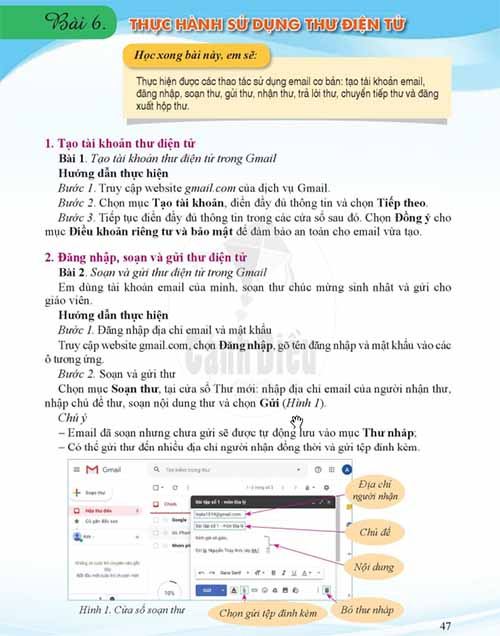
Mở cửa sổ soạn thư, gõ đầy đủ các thông tin cần thiết vào các ô Đến (To), Chủ đề (Subject) và nội dung thư (Content).
Sau đó, đính kèm tệp tin văn bản có tên là Bai_tap_TH.docx (tệp này được giáo viên cung cấp), rồi gửi thư đến địa chỉ email của giáo viên.
 Hình ảnh minh họa
Hướng dẫn thực hành:
1. Mở cửa sổ soạn thư:
- Trong giao diện hộp thư điện tử, tìm và nhấp vào nút Soạn thư (Compose), Viết thư mới (New Mail) hoặc biểu tượng dấu cộng (+).
2. Điền thông tin thư:
- Ô Đến (To): Nhập địa chỉ email của giáo viên (ví dụ: [email protected]).
- Ô Chủ đề (Subject): Gõ chủ đề của thư, ví dụ: “Bài tập thực hành Tin học 6 – [Họ tên em]”.
- Phần nội dung thư: Gõ lời chào và nội dung ngắn gọn, ví dụ:
“Kính gửi thầy/cô,
Em gửi thầy/cô bài tập thực hành Tin học 6.
Em xin chân thành cảm ơn.
Học sinh: [Họ và tên của em]
Lớp: [Lớp của em]”
3. Đính kèm tệp tin:
- Tìm biểu tượng Đính kèm (Attach file), thường là hình ghim kẹp giấy. Nhấp vào đó.
- Một cửa sổ duyệt tệp sẽ hiện ra. Điều hướng đến vị trí lưu tệp Bai_tap_TH.docx (do giáo viên cung cấp).
- Chọn tệp Bai_tap_TH.docx và nhấn Open (Mở). Tệp sẽ được đính kèm vào thư.
4. Gửi thư:
- Kiểm tra lại các thông tin: địa chỉ người nhận, chủ đề, nội dung và tệp đính kèm.
- Nhấn nút Gửi (Send) (thường là biểu tượng máy bay giấy hoặc chữ “Send”).
Thư sẽ được gửi đi. Bạn có thể kiểm tra trong mục “Thư đã gửi” (Sent Mail) để xác nhận.
Mua trọn bộ tài liệu lớp 6
- Giải trọn bộ 1 môn: 49K
- Giải 3 môn bất kỳ: 99K
- Full bộ giải tất cả môn: 199K
- Đề kiểm tra 15 phút: 19K
- Đề 1 tiết / giữa kỳ có đáp án: 29K
- Đề cuối kỳ có đáp án chi tiết: 39K
Liên hệ/Zalo: Zalo 1234567890 để nhận file PDF hoặc bản in
Bài 3: Trả lời thư
Em hãy gửi thư hỏi một bạn trong lớp về cách làm một bài tập mà em chưa hiểu.
Hướng dẫn thực hành:
1. Mở cửa sổ soạn thư mới.
2. Điền thông tin thư:
- Ô Đến (To): Nhập địa chỉ email của bạn em (ví dụ: [email protected]).
- Ô Chủ đề (Subject): Gõ chủ đề rõ ràng, ví dụ: “Hỏi về bài tập Tin học – Bài [Tên bài]”.
- Phần nội dung thư: Gõ nội dung câu hỏi một cách lịch sự, rõ ràng.
“Chào [Tên bạn],
Bạn có thể giúp mình giải thích cách làm bài tập [Tên bài tập hoặc số trang, số câu] trong sách Tin học 6 được không? Mình đọc mãi mà vẫn chưa hiểu lắm.
Nếu bạn rảnh thì hướng dẫn mình nhé. Cảm ơn bạn nhiều!
Bạn của bạn,
[Tên của em]”
3. Gửi thư: Nhấn nút Gửi (Send).
Đây là cách để học sinh thực hành việc giao tiếp học tập một cách chủ động và lịch sự thông qua thư điện tử.
Đăng xuất khỏi hộp thư điện tử của em.
 Hình ảnh minh họa
Hướng dẫn thực hành:
Để đăng xuất khỏi hộp thư điện tử (ví dụ Gmail), em thực hiện các bước sau:
- Bước 1: Tìm biểu tượng tài khoản.
Ở góc trên cùng bên phải của giao diện hộp thư (hoặc đôi khi là góc dưới bên trái, tùy dịch vụ), em sẽ thấy ảnh đại diện hoặc chữ cái đầu tên của em (biểu tượng tài khoản).
- Bước 2: Nhấp vào biểu tượng tài khoản.
Một menu thả xuống sẽ xuất hiện.
- Bước 3: Chọn “Đăng xuất” (Sign out/Log out).
Trong menu, tìm và nhấp vào tùy chọn “Đăng xuất”.
Sau khi nhấn “Đăng xuất”, bạn sẽ được chuyển về trang đăng nhập hoặc trang chủ của dịch vụ email. Việc đăng xuất rất quan trọng để bảo mật tài khoản, đặc biệt khi sử dụng máy tính công cộng.
Mua trọn bộ tài liệu lớp 6
- Giải trọn bộ 1 môn: 49K
- Giải 3 môn bất kỳ: 99K
- Full bộ giải tất cả môn: 199K
- Đề kiểm tra 15 phút: 19K
- Đề 1 tiết / giữa kỳ có đáp án: 29K
- Đề cuối kỳ có đáp án chi tiết: 39K
Liên hệ/Zalo: Zalo 1234567890 để nhận file PDF hoặc bản in
Sản phẩm tương tự
Giải SGK Tin học lớp 6 Cánh diều
Giải SGK Tin học lớp 6 Cánh diều Chủ đề F Bài 3: Cấu trúc rẽ nhánh trong thuật toán (trang 86-88)
Giải SGK Tin học lớp 6 Cánh diều
Giải SGK Tin học lớp 6 Cánh diều Chủ đề C Bài 2: Truy cập thông tin trên internet (trang 35-37)
Giải SGK Tin học lớp 6 Cánh diều
Giải SGK Tin học lớp 6 Cánh diều Chủ đề D Bài 1: Mặt trái của internet (trang 49-51)
Giải SGK Tin học lớp 6 Cánh diều
Giải SGK Tin học lớp 6 Cánh diều Chủ đề B Bài 1: Mạng máy tính và Internet (trang 21-23)
Giải SGK Tin học lớp 6 Cánh diều
Giải SGK Tin học lớp 6 Cánh diều
Giải SGK Tin học lớp 6 Cánh diều Chủ đề F Bài 1: Khái niệm thuật toán (trang 80-82)
Giải SGK Tin học lớp 6 Cánh diều
Giải SGK Tin học lớp 6 Cánh diều