
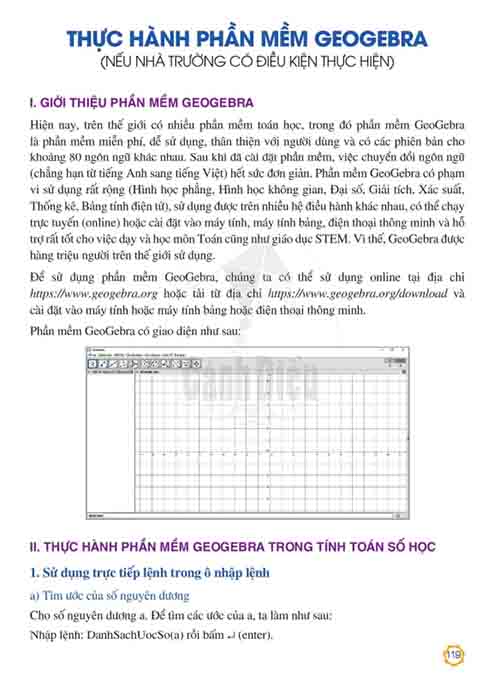
Giải SGK Toán lớp 6 Cánh diều tập 1 Thực hành phần mềm Geogebra (trang 119-124)
Giải bài tập SGK Toán lớp 6 Cánh Diều Thực hành phần mềm Geogebra trang 119, 120, 121, 122, 123, 124 hướng dẫn học sinh sử dụng phần mềm Geogebra để vẽ các hình hình học cơ bản và ứng dụng trong thực tiễn.
Giải SGK Toán lớp 6 Cánh diều Chương III Bài 7: Đối xứng trong thực tiễn (trang 114-116)
Giải SGK Toán lớp 6 Cánh diều Bài tập cuối Chương III (trang 117-118)
I. VẼ HÌNH LỤC GIÁC ĐỀU
Thứ tự thực hiện như sau:
(Hình ảnh mô tả các bước vẽ lục giác đều trên Geogebra)
- Dùng [Công cụ “Đoạn thẳng”] vẽ đoạn thẳng AB.
- Dùng [Công cụ “Đường tròn với tâm và một điểm”] vẽ đường tròn c tâm A và đi qua B.
- Dùng [Công cụ “Đường tròn với tâm và một điểm”] vẽ đường tròn d tâm B và đi qua A.
- Dùng [Công cụ “Giao điểm”] xác định giao điểm C, D của hai đường tròn c và d.
- Dùng [Công cụ “Đường tròn với tâm và một điểm”] vẽ đường tròn e tâm C và đi qua A.
- Dùng [Công cụ “Đường tròn với tâm và một điểm”] vẽ đường tròn f tâm D và đi qua A.
- Dùng [Công cụ “Giao điểm”] xác định giao điểm E (E khác B) của hai đường tròn e và f.
- Dùng [Công cụ “Giao điểm”] xác định giao điểm F (F khác B) của hai đường tròn c và f.
- Dùng [Công cụ “Đường thẳng qua hai điểm”] vẽ đường thẳng g đi qua A và D.
- Dùng [Công cụ “Giao điểm”] xác định giao điểm G (G khác B) của đường tròn c và đường thẳng g.
- Dùng [Công cụ “Đa giác”] vẽ hình lục giác có các đỉnh là A, C, E, G, F, B.
- Ẩn các đối tượng không cần thiết để có hình lục giác đều cần vẽ.
Hướng dẫn thực hiện trên Geogebra:
Các bước trên mô tả chi tiết cách dựng một hình lục giác đều bằng cách sử dụng các công cụ cơ bản của Geogebra. Học sinh cần thực hành theo đúng thứ tự và sử dụng các công cụ được chỉ dẫn để đạt được kết quả.
Lưu ý:
- Để ẩn đối tượng, nhấp chuột phải vào đối tượng đó trên vùng làm việc hoặc trong cửa sổ Đại số, sau đó bỏ chọn “Hiện đối tượng” (Show Object).
- Có nhiều cách khác đơn giản hơn để vẽ lục giác đều trong Geogebra, ví dụ dùng công cụ “Đa giác đều” (Regular Polygon) hoặc quay điểm. Tuy nhiên, cách này giúp học sinh hiểu rõ hơn về tính chất hình học của lục giác đều và cách các đường tròn, đường thẳng giao nhau để tạo thành hình.
(Hình ảnh kết quả lục giác đều trên Geogebra sau khi ẩn các đối tượng phụ)
Mua trọn bộ tài liệu lớp 6
- Giải trọn bộ 1 môn: 49K
- Giải 3 môn bất kỳ: 99K
- Full bộ giải tất cả môn: 199K
- Đề kiểm tra 15 phút: 19K
- Đề 1 tiết / giữa kỳ có đáp án: 29K
- Đề cuối kỳ có đáp án chi tiết: 39K
Liên hệ/Zalo: Zalo 1234567890 để nhận file PDF hoặc bản in
II. THỰC HÀNH VẼ MỘT SỐ HÌNH TRONG THỰC TIỄN
Hình tam giác đều, hình vuông, hình lục giác đều có nhiều thể hiện trong thực tế. Chẳng hạn: hình tam giác đều có trong các biển báo nguy hiểm; hình vuông, hình lục giác đều có trong các viên gạch lát nền hoặc trong nhiều hình ảnh trang trí khác; …
Hãy vẽ biển báo giao thông ở hình bên:
(Hình ảnh biển báo giao thông tam giác đều có viền đỏ, nền vàng, biểu tượng đen ở giữa)
Hướng dẫn thực hiện trên Geogebra để vẽ biển báo giao thông:
Biển báo giao thông nguy hiểm có dạng hình tam giác đều với viền đỏ, nền vàng và biểu tượng màu đen.
- Vẽ hình tam giác đều:
- Dùng công cụ “Đoạn thẳng” (Segment) để vẽ một đoạn thẳng AB (ví dụ dài 4 đơn vị).
- Dùng công cụ “Đa giác đều” (Regular Polygon), chọn hai điểm A và B, sau đó nhập số đỉnh là 3. Bạn sẽ có tam giác đều ABC.
- Tô màu nền vàng:
- Nhấp chuột phải vào tam giác ABC vừa vẽ, chọn “Thuộc tính” (Properties).
- Trong tab “Màu sắc” (Color), chọn màu vàng.
- Trong tab “Kiểu” (Style), kéo thanh trượt “Độ mờ” (Opacity) lên để thấy màu rõ hơn.
- Vẽ viền đỏ:
- Vẽ một tam giác đều khác nhỏ hơn và đồng tâm với tam giác vừa vẽ, hoặc đơn giản hơn, tăng độ dày đường viền của tam giác ban đầu và đổi màu.
- Trong “Thuộc tính” của tam giác ABC, trong tab “Kiểu” (Style), chọn “Màu đường biên” (Line Color) là đỏ và tăng “Độ dày đường biên” (Line Thickness).
Hoặc có thể vẽ hai tam giác đều đồng tâm: một tam giác lớn hơn tô màu vàng, và một tam giác nhỏ hơn (bên trong) tô màu vàng nhạt/trắng, để phần viền của tam giác lớn hiện ra làm viền đỏ.
- Vẽ biểu tượng bên trong (ví dụ: hình người đi bộ, mũi tên,…)
- Tùy thuộc vào biểu tượng cụ thể. Có thể sử dụng công cụ “Vẽ hình” (Freehand Shape) hoặc các công cụ hình học cơ bản (điểm, đoạn thẳng, đường tròn) để tạo hình biểu tượng.
- Tô màu đen cho biểu tượng.
(Hình ảnh biển báo giao thông hoàn chỉnh được vẽ bằng Geogebra)
Mua trọn bộ tài liệu lớp 6
- Giải trọn bộ 1 môn: 49K
- Giải 3 môn bất kỳ: 99K
- Full bộ giải tất cả môn: 199K
- Đề kiểm tra 15 phút: 19K
- Đề 1 tiết / giữa kỳ có đáp án: 29K
- Đề cuối kỳ có đáp án chi tiết: 39K
Liên hệ/Zalo: Zalo 1234567890 để nhận file PDF hoặc bản in
Mua trọn bộ tài liệu lớp 6
- Giải trọn bộ 1 môn: 49K
- Giải 3 môn bất kỳ: 99K
- Full bộ giải tất cả môn: 199K
- Đề kiểm tra 15 phút: 19K
- Đề 1 tiết / giữa kỳ có đáp án: 29K
- Đề cuối kỳ có đáp án chi tiết: 39K
Liên hệ/Zalo: Zalo 1234567890 để nhận file PDF hoặc bản in
Sản phẩm tương tự
Giải Toán lớp 6 Cánh diều tập 1
Giải SGK Toán lớp 6 Cánh diều Chương 1 Bài 2: Tập hợp các số tự nhiên (trang 9-14)
Giải Toán lớp 6 Cánh diều tập 1
Giải SGK Toán lớp 6 Cánh diều Chương 1 Bài 3: Phép cộng trừ các số tự nhiên (trang 15-17)
Giải Toán lớp 6 Cánh diều tập 1
Giải SGK Toán lớp 6 Cánh diều Chương 1 Bài 6: Thứ tự thực hiện các phép tính (trang 26-29)
Giải Toán lớp 6 Cánh diều tập 1
Giải SGK Toán lớp 6 Cánh diều Chương 1 Bài 7: Quan hệ chia hết – Tính chất chia hết (trang 30-34)
Giải Toán lớp 6 Cánh diều tập 1
Giải Toán lớp 6 Cánh diều tập 1
Giải SGK Toán lớp 6 Cánh diều Chương 1 Bài 10: Số nguyên tố – Hợp số (trang 41-43)
Giải Toán lớp 6 Cánh diều tập 1
Giải SGK Toán lớp 6 Cánh diều Chương 1 Bài 9: Dấu hiệu chia hết cho 3 cho 9 (trang 38-40)
Giải Toán lớp 6 Cánh diều tập 1
Giải SGK Toán lớp 6 Cánh diều Chương 1 Bài 4: Phép nhân phép chia các số tự nhiên (trang 18-21)